
简明 WSL2 安装教程
何为 WSL
适用于 Linux 的 Windows 子系统(WSL)是 Windows 的一项功能, 可用于在 Windows 计算机上运行 Linux 环境, 而无需单独的虚拟机或双系统.
WSL 旨在为想要同时使用 Windows 和 Linux 的开发人员提供无缝高效的体验.
系统要求
INFO
- Windows 10 版本 2004 及更高版本(内部版本 19041 及更高版本)或 Windows 11
- 启用 适用于 Linux 的 Windows 子系统 功能
- 启用 虚拟机平台 功能
WARNING
如果您需要游玩三角洲行动等带有 ACE 反作弊的游戏, 则不可使用 WSL.
可能会出现兼容性问题.
安装步骤
本文将以安装 Ubuntu-22.04.5 LTS 发行版为例进行讲解.
安装WSL的基本组件
TIP
该操作需要质量较好的网络(可以流畅的连接到 GitHub)
如果你的网络无法做到这点, 请事先下载以下文件:


- 按下
Windows + R, 在运行页面中输入powershell打开 Powershell, 以下指令需要在 Powershell 中执行.
- 输入下方命令进行 WSL 的安装
INFO
如果你的网络质量不佳以至于无法连接到 GitHub, 直接将下面这一步替换为双击 WSL2 安装程序(文件名称为 wsl.2.x.x.x.x64.msi) 进行安装
wsl --install- 输入下方命令将 WSL 默认版本设置为 2
wsl --set-default-version 2
(可选)输入下方命令检查 WSL 内核的更新
wsl --updateTIP
后续可以用同样的指令接收 WSL 的有关更新.
- 安装 USBIPD
INFO
如果你的网络质量不佳以至于无法连接到 GitHub, 直接将下面这一步替换为双击 USBIPD 安装程序(文件名称为 usbipd-win_x.x.x_x64.msi) 进行安装
winget install --interactive --exact dorssel.usbipd-win至此, 你已完成了 WSL 的基本组件的安装.
进行 Ubuntu 22.04.5 LTS 发行版的初次设置
TIP
如果你因各种原因无法正常使用微软商店 (Microsoft Store), 请尝试使用 Appx 文件提取网站提取该发行版的 .Appxbundle 文件, 提取后在本地进行手动安装即可
- 打开你的微软商店 (Microsoft Store), 搜索
Ubuntu 22.04.5 LTS, 进行软件包获取和安装
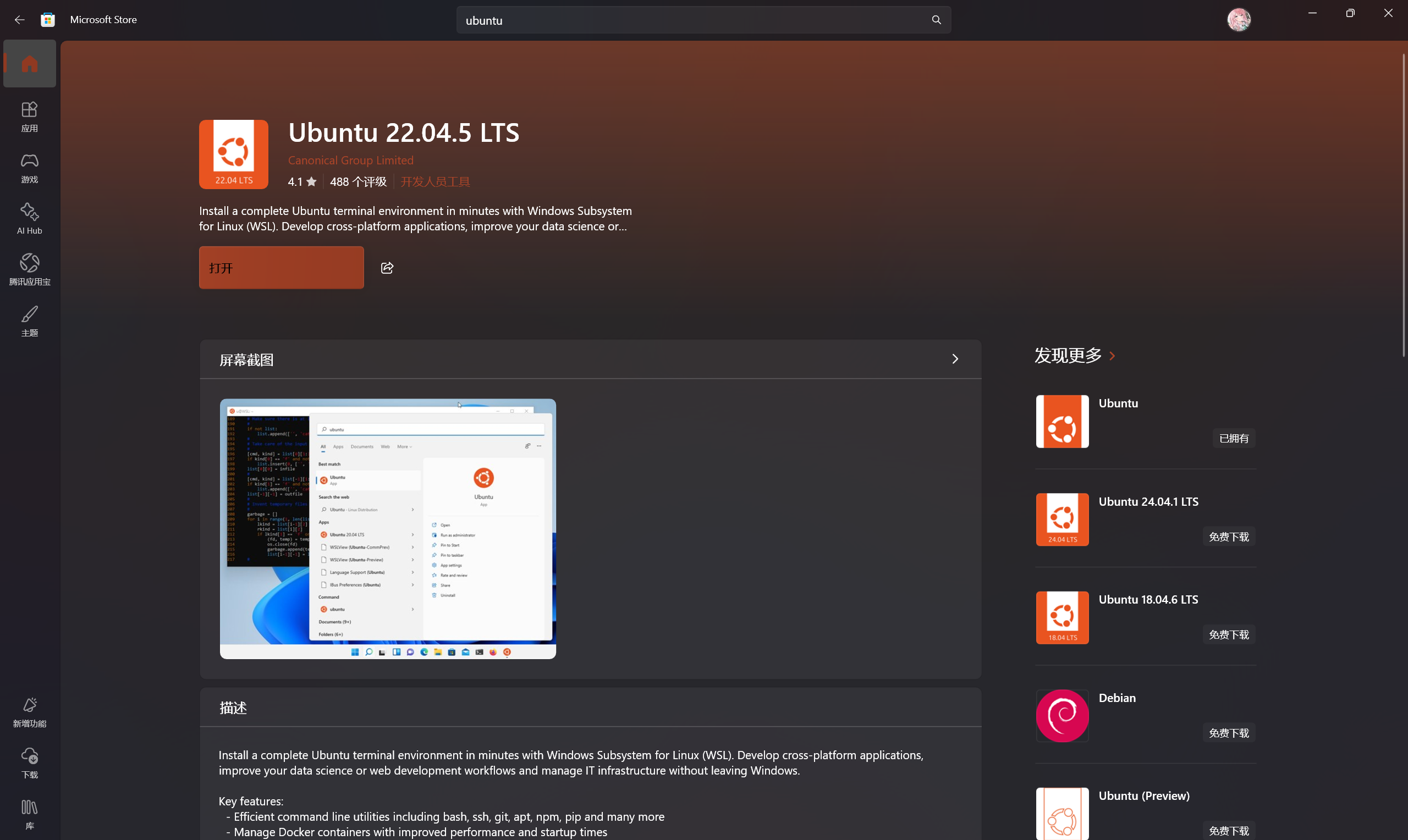
- 安装完成后, 请在你的开始菜单中找到 Ubuntu 的图标, 点击进行初步安装.
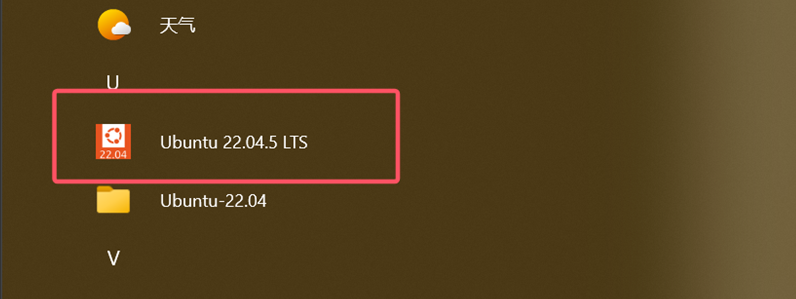
点击后, 应当会弹出如下安装页面:

当提示 Enter new UNIX username 时, 请设置 Ubuntu 的用户名(不必与电脑用户名相同, 且建议尽量简短).
WARNING
Linux 对用户名的内容有要求, 请以纯英文和数字组成你的用户名.
然后, 设置你的密码(需要输入两次)
WARNING
Linux 输入密码时, 密码是不可见的, 你需要牢记自己输入的内容. 输错了没关系, 回车之后它会让你重新输入.
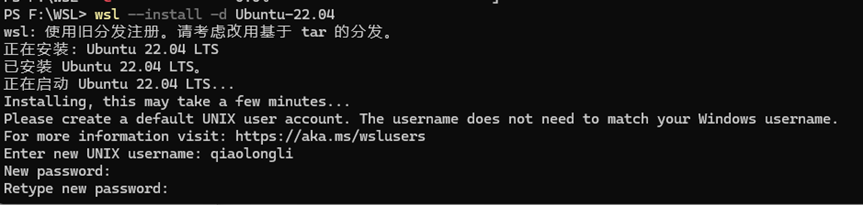
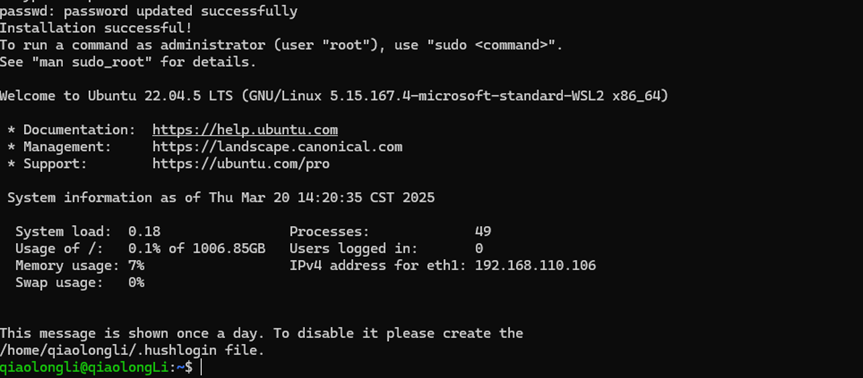
输入完成后, 终端弹出下列信息, 则代表初步安装已完成.
TIP
Ubuntu 的组件和虚拟磁盘默认放置在 C 盘.
如果你的 C 盘空间较为紧张, 可以考虑将虚拟磁盘文件放置到其他分区.
例如, 将 Ubuntu 迁移到 D 盘 D:\WSL\Ubuntu 目录下:
wsl --manage Ubuntu-22.04 --move D:\WSL\Ubuntu- 执行下方命令将 Ubuntu-22.04 设为 WSL 的默认发行版:
wsl --set-default Ubuntu-22.04- 进行 Ubuntu 语言的设置
我们进入 Linux 终端. 第一次启动 Ubuntu 需要刷新软件包源索引, 我们执行下方命令进行刷新:
sudo apt update此时 Ubuntu 系统的默认语言为英文, 我们需要进行配置将其变为中文. 我们需要先安装 Ubuntu 的简体中文语言包:
sudo apt install language-pack-zh-hans -y然后输入下方命令进行语言的重新配置:
sudo dpkg-reconfigure locales你应当能够看到下面的页面(大概率是英文), 用鼠标滚轮下滑:
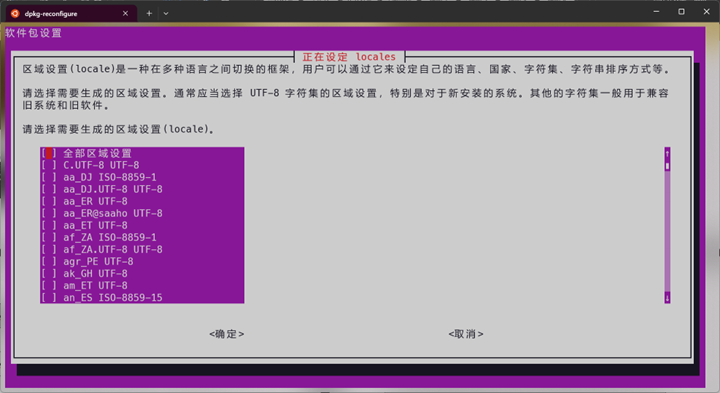
找到 zh_CN.UTF-8 UTF-8, 按下空格选中:
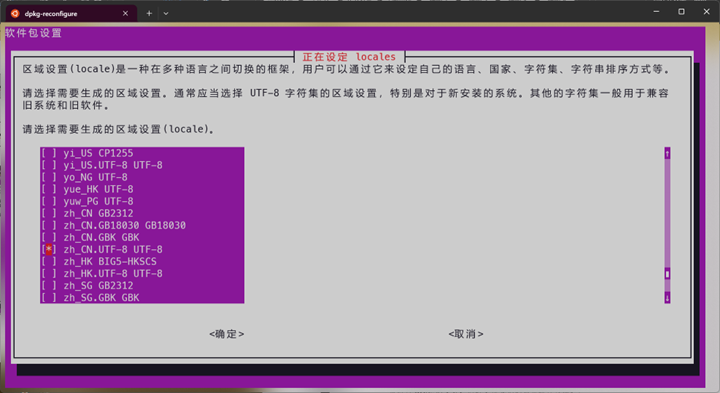
按下Tab键让光标跳转到<确定>后, 按下回车, 进入默认语言选择页面:
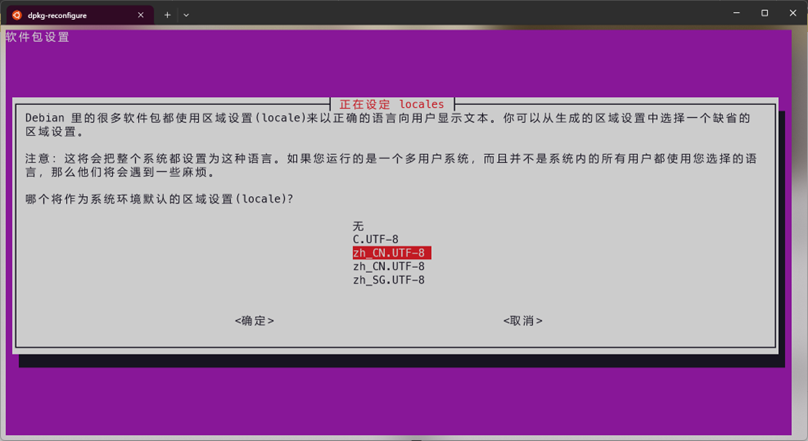
选中 zh_CN.UTF-8, 按下回车确定, 当提示 Generation complete. 后即完成语言配置.
- 之后, 请执行下方命令, 安装 Ubuntu 的一些 GUI 应用:
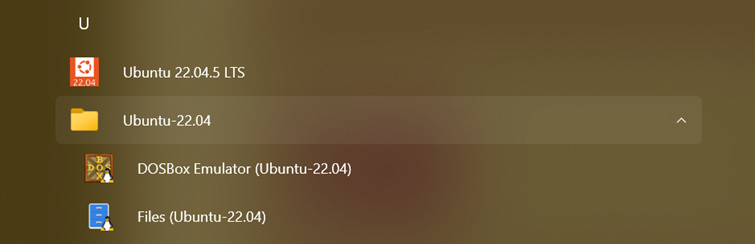
sudo apt install gimp gedit nautilus x11-apps -y后续若要启动 GUI 应用, 请到开始菜单中 Ubuntu-22.04 文件夹寻找对应应用:
- 我们还需要进行一些 WSL 的网络设置, 请在开始菜单中搜索并点击
WSL Settings:
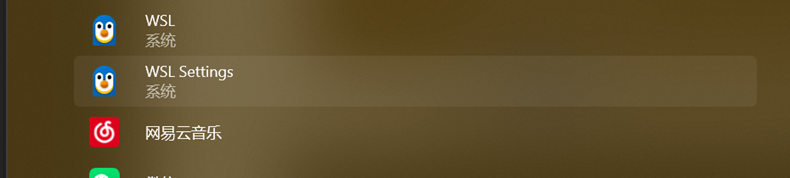
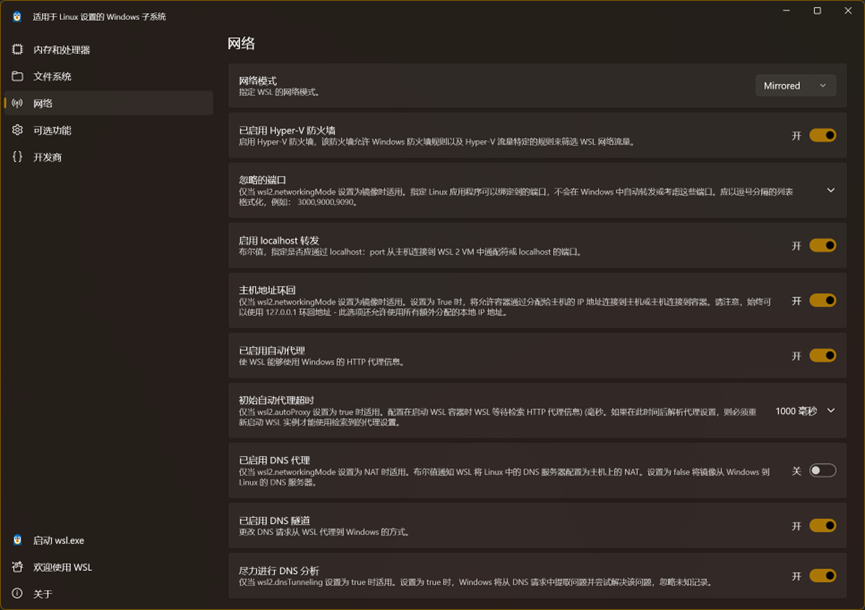
然后, 点击网络页面, 将你的网络设置为下图所示的参数:
若你不继续使用, 则在 Powershell 中输入下方命令将 WSL 关机:
wsl --shutdownTIP
关闭 WSL 的窗口并不意味着 WSL 关机, 它还会在后台保持运行并占用一定的系统资源. 如果你需要让 WSL 彻底关机, 则在 Powershell 中输入上述命令即可 之后若要继续使用, 重新在终端中开启 Ubuntu 即可.
进行终端的配置文件设置
为了保证后续开发能够便利的开启 WSL 系统, 我们建议安装 Windows 终端应用程序, 且我们需要进行一些设置:
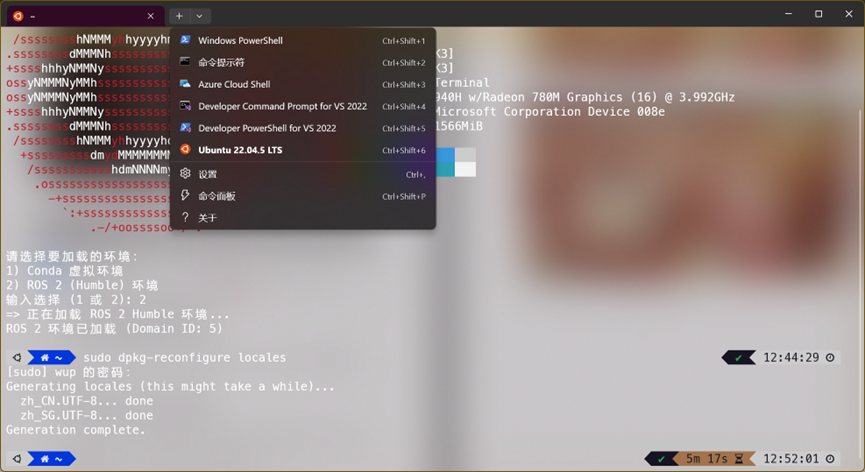
我们将默认配置文件设置为如图所示:

然后,点击进入 Windows Powershell 的配置文件,开启以管理员身份运行此配置文件:

保存设置并退出.
TIP
Windows终端应用程序在 Windows 11 中默认已安装,图标如图所示:

Windows 10 用户可能需要手动进行安装操作:

至此, WSL 安装基本完成, 你可以开始着手体验在 Windows 中的 Linux 交互.