
进行 Ubuntu 22.04.5 发行版的初次设置
接下来,请访问 Ubuntu 22.04.5 LTS - Windows 官方下载 | 微软应用商店 | Microsoft Store,下载 Ubuntu-22.04.5 的 WSL 组件安装包。下载完成后,请点击进行安装。
安装完成后,请在你的开始菜单中找到 Ubuntu 的图标,点击进行首次系统安装。
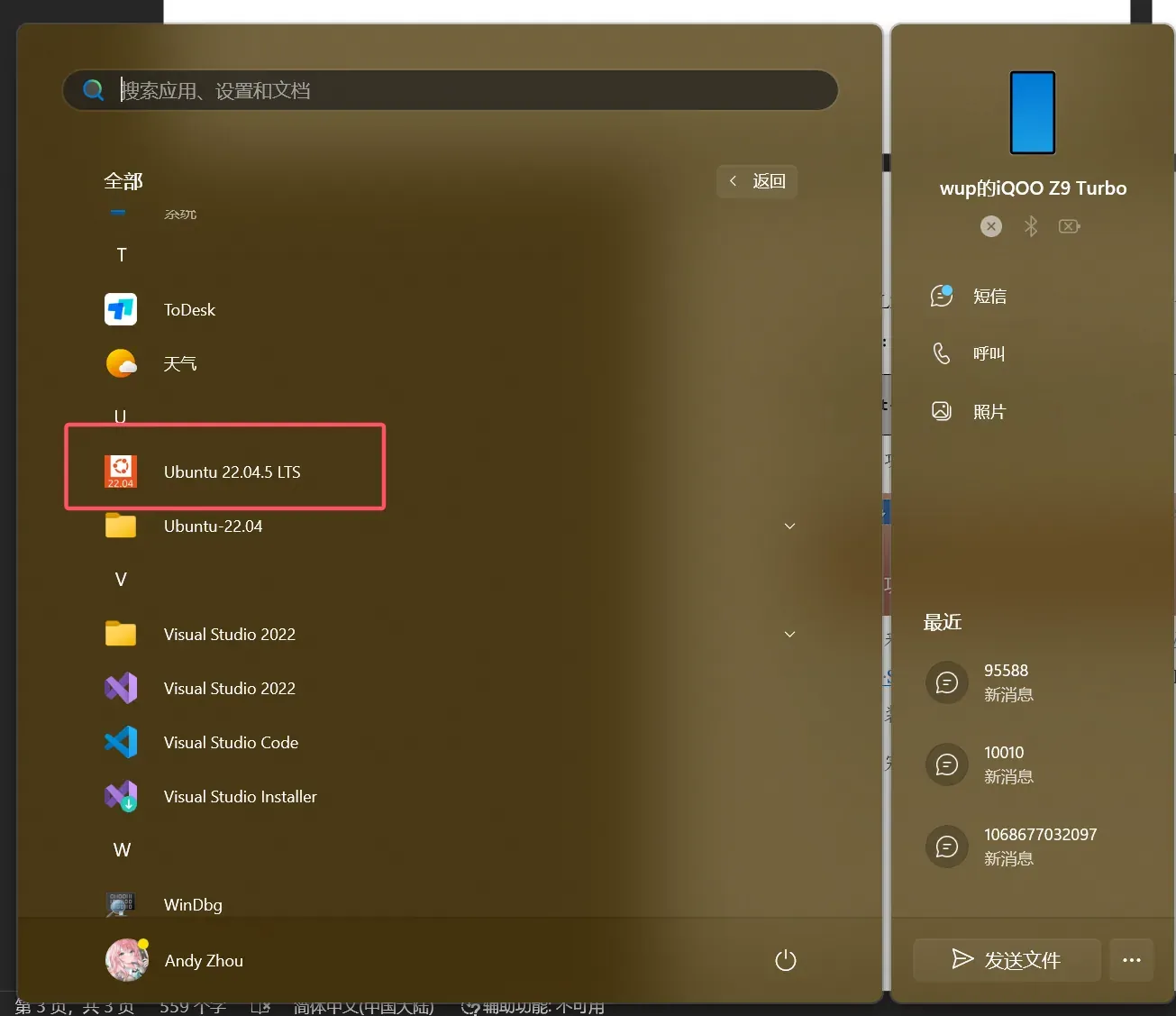
点击后,应当会弹出如下安装页面:

当提示「Enter new UNIX username」时,请设置 Ubuntu 的用户名(不必与电脑用户名相同,且建议尽量简短)。
WARNING
Linux 对用户名的内容有要求,请以纯英文和数字组成你的用户名。
然后,设置你的密码(需要输入两次)
WARNING
Linux 输入密码时密码是不可见的,你需要牢记自己输入的内容。
输错了没关系,回车之后它会让你重新输入。
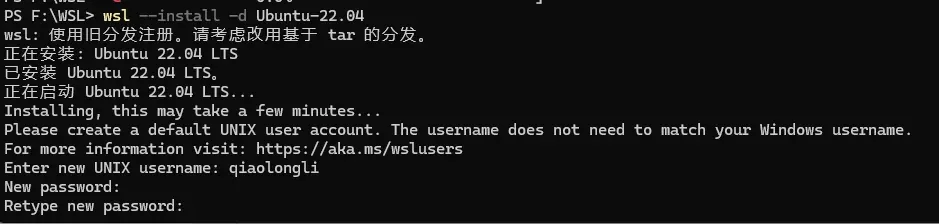
输入完成后,终端弹出下列信息,则代表初次安装已完成。
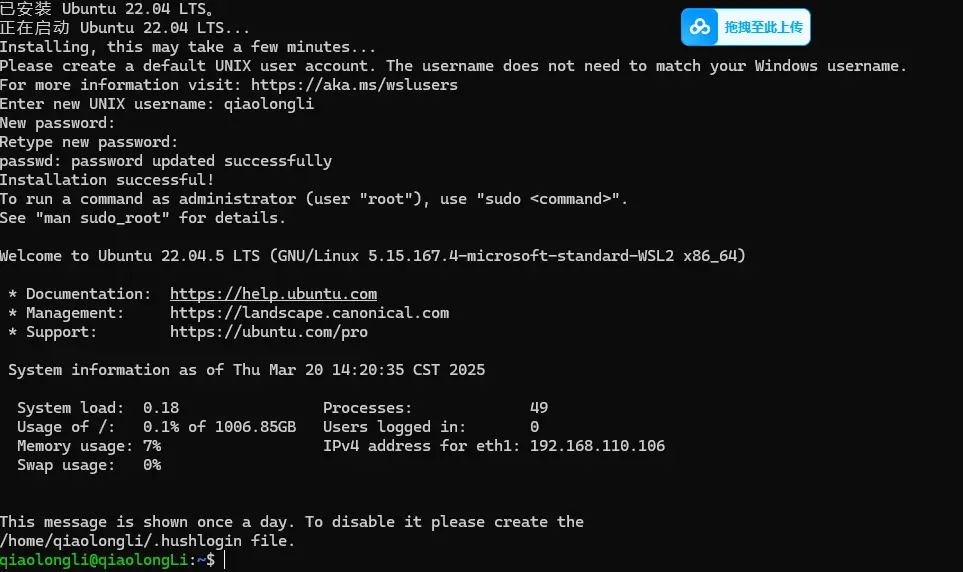
INFO
Ubuntu 的组件和虚拟磁盘默认放置在 C 盘。
如果你的 C 盘空间较为紧张,可以考虑将虚拟磁盘文件放置到其他分区。
例如,将 Ubuntu 迁移到 D 盘 D:\WSL\Ubuntu 目录下:
完成安装后,我们 回到 PowerShell 终端,执行下方命令将 Ubuntu-22.04 设为 WSL 的默认发行版:
wsl --set-default Ubuntu-22.04然后我们 回到 WSL 终端。第一次启动 Ubuntu 需要刷新软件包源索引,我们执行下方命令进行刷新:
sudo apt update此时 Ubuntu 系统的默认语言为英文,我们需要进行配置将其变为中文。我们需要先安装 Ubuntu 的简体中文语言包:
sudo apt install language-pack-zh-hans -y然后输入下方命令进行语言的重新配置:
sudo dpkg-reconfigure locales你应当能够看到下面的页面(大概率是英文),用鼠标滚轮下滑:
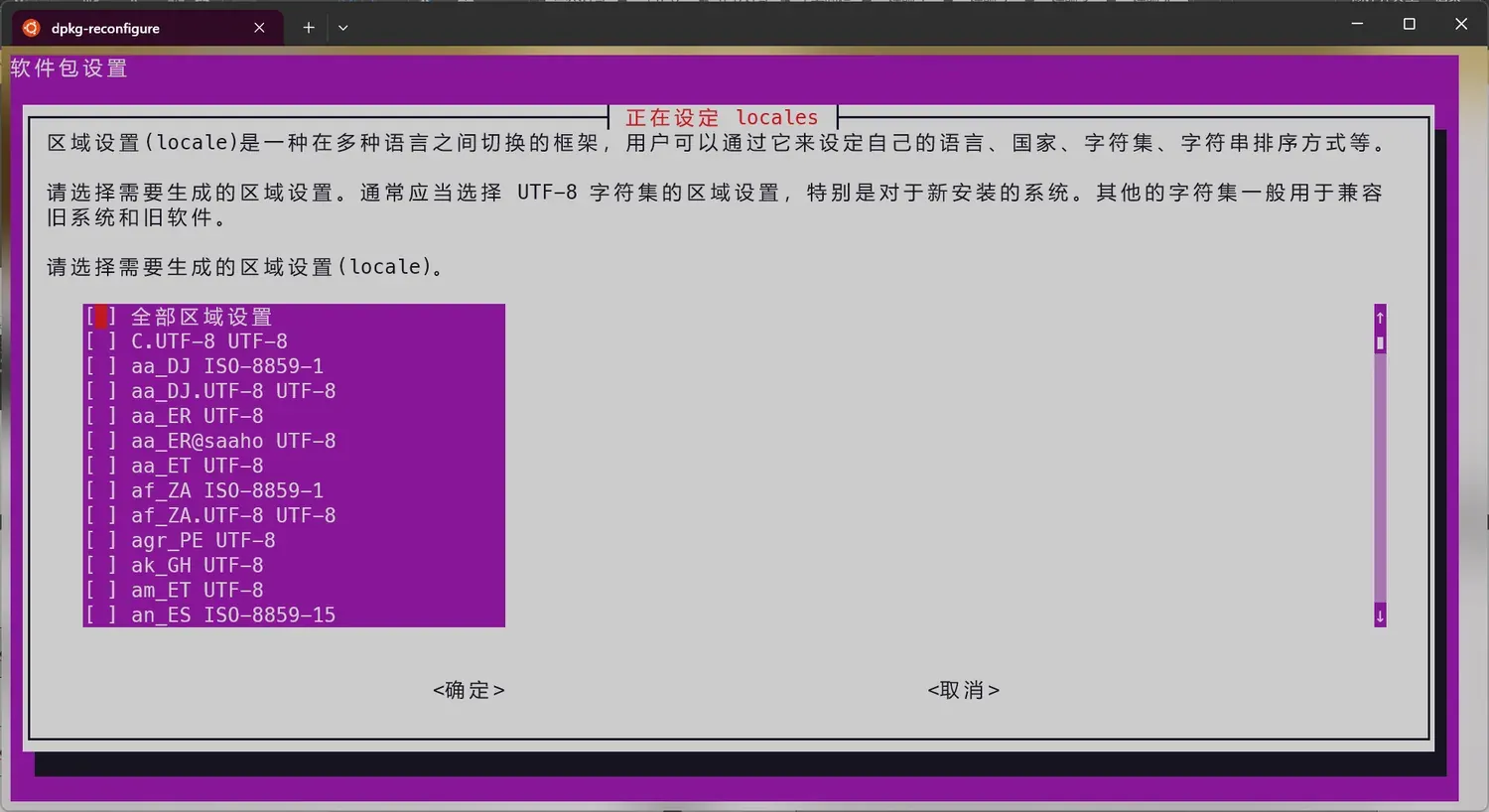
找到」zh_CN.UTF-8 UTF-8」,按下空格选中:
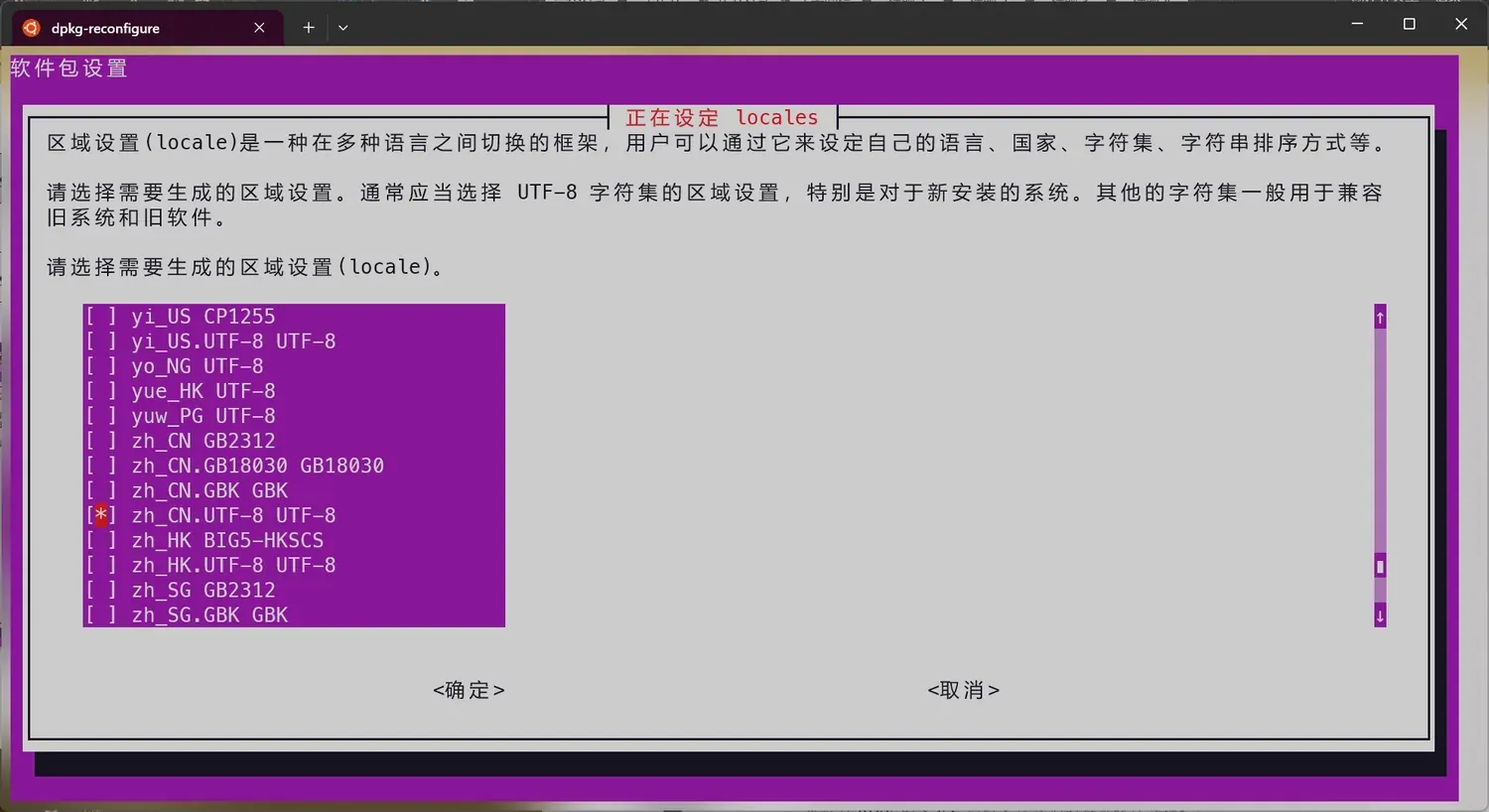
按下 Tab 键让光标跳转到 <确定> 后,按下回车,进入默认语言选择页面:
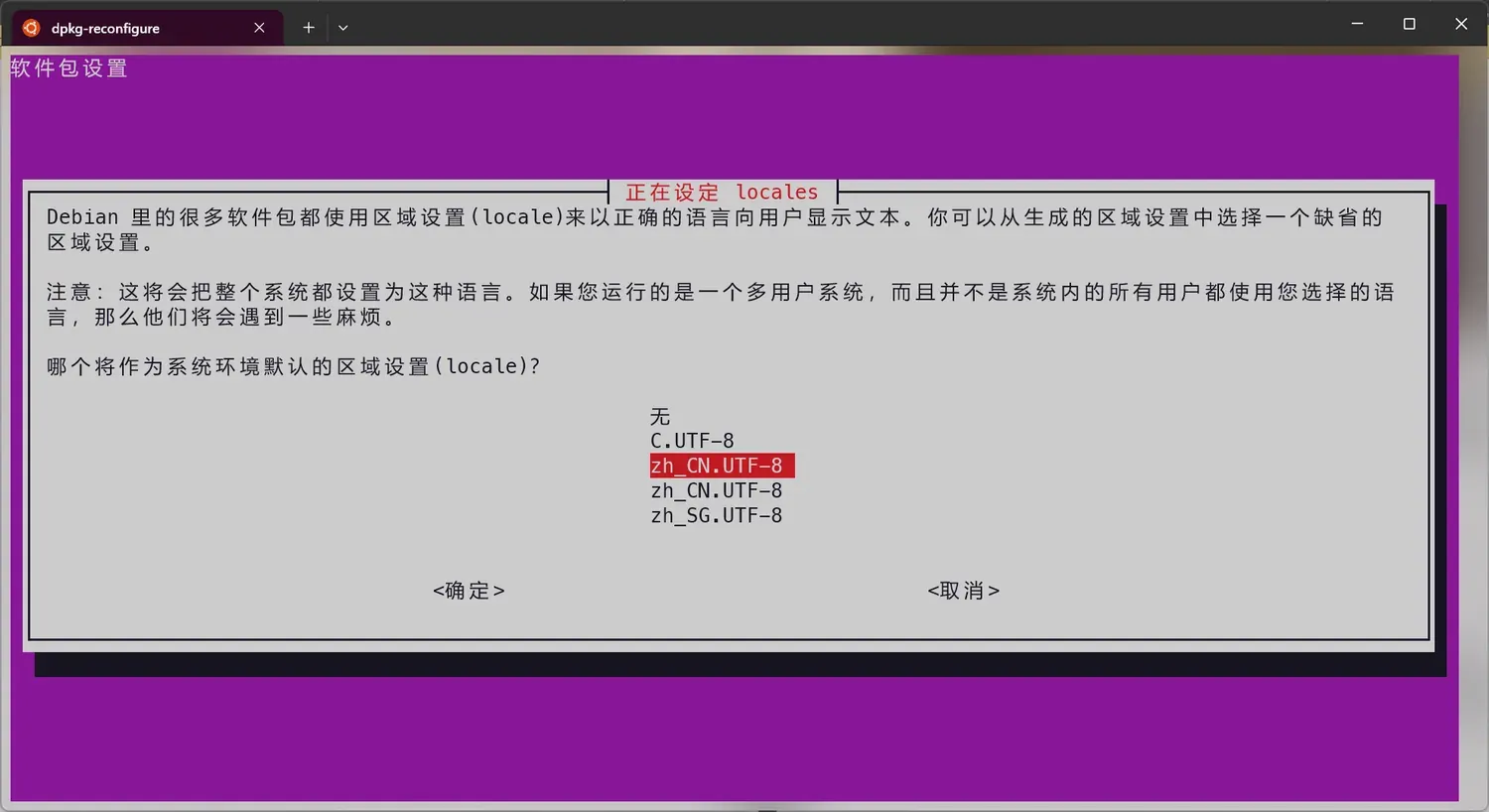
选中 zh_CN.UTF-8,按下回车确定,当提示 Generation complete.后即完成语言配置。
之后,请执行下方命令,安装 Ubuntu 的一些 GUI 应用:
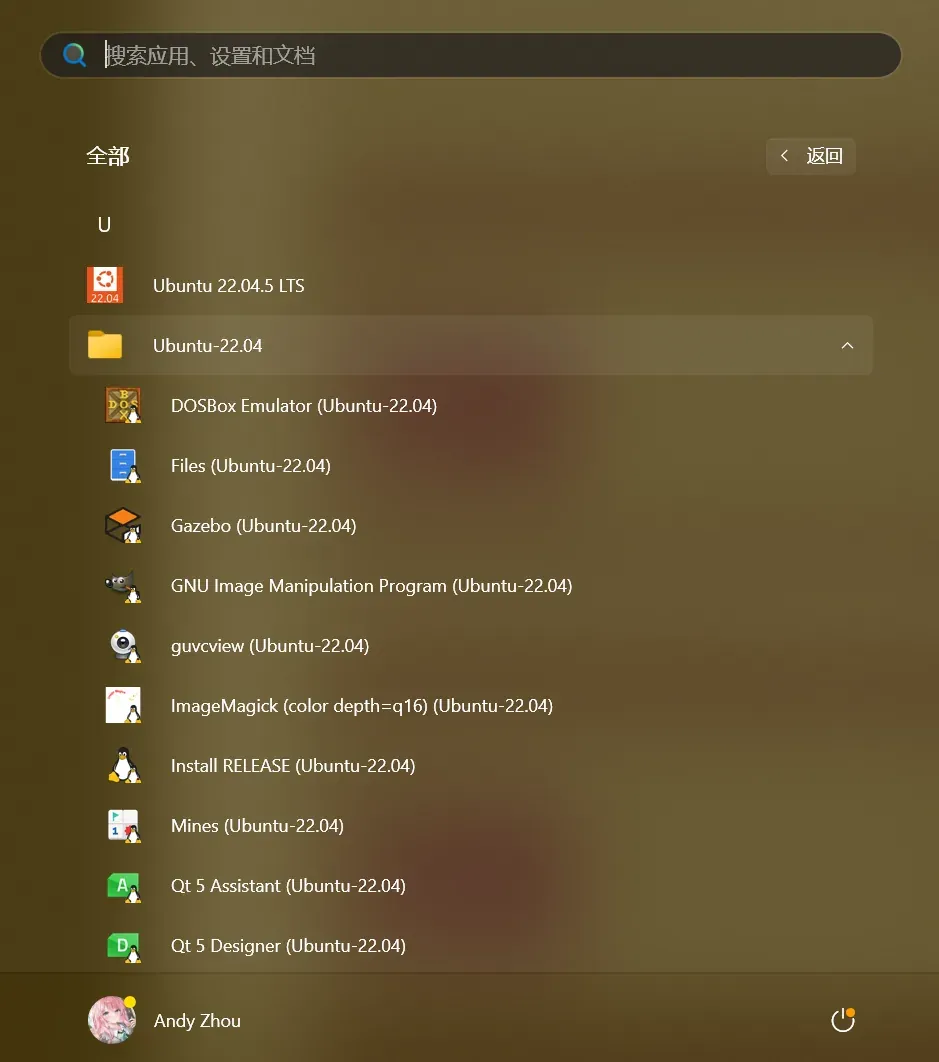
sudo apt install gimp gedit nautilus x11-apps -y后续若要启动 GUI 应用,请到开始菜单中 Ubuntu-22.04 文件夹寻找对应应用:
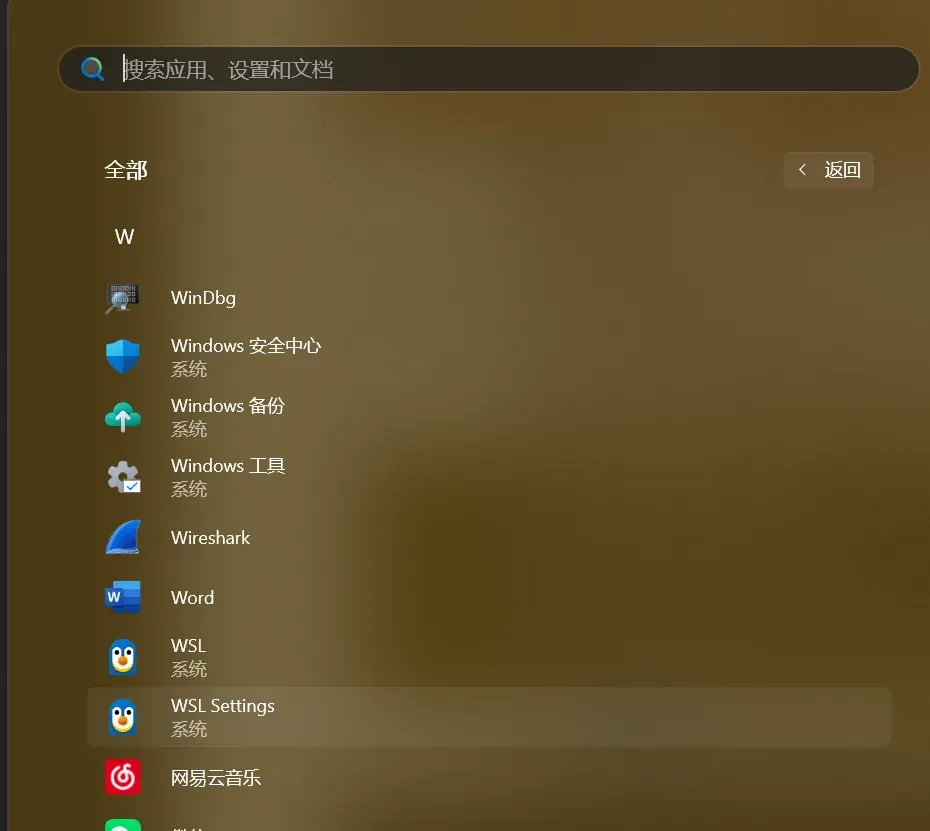
我们还需要进行一些 WSL 的网络设置,请在开始菜单中搜索并点击 WSL Settings
然后,点击「网络」页面,将你的网络设置为下图所示的参数:
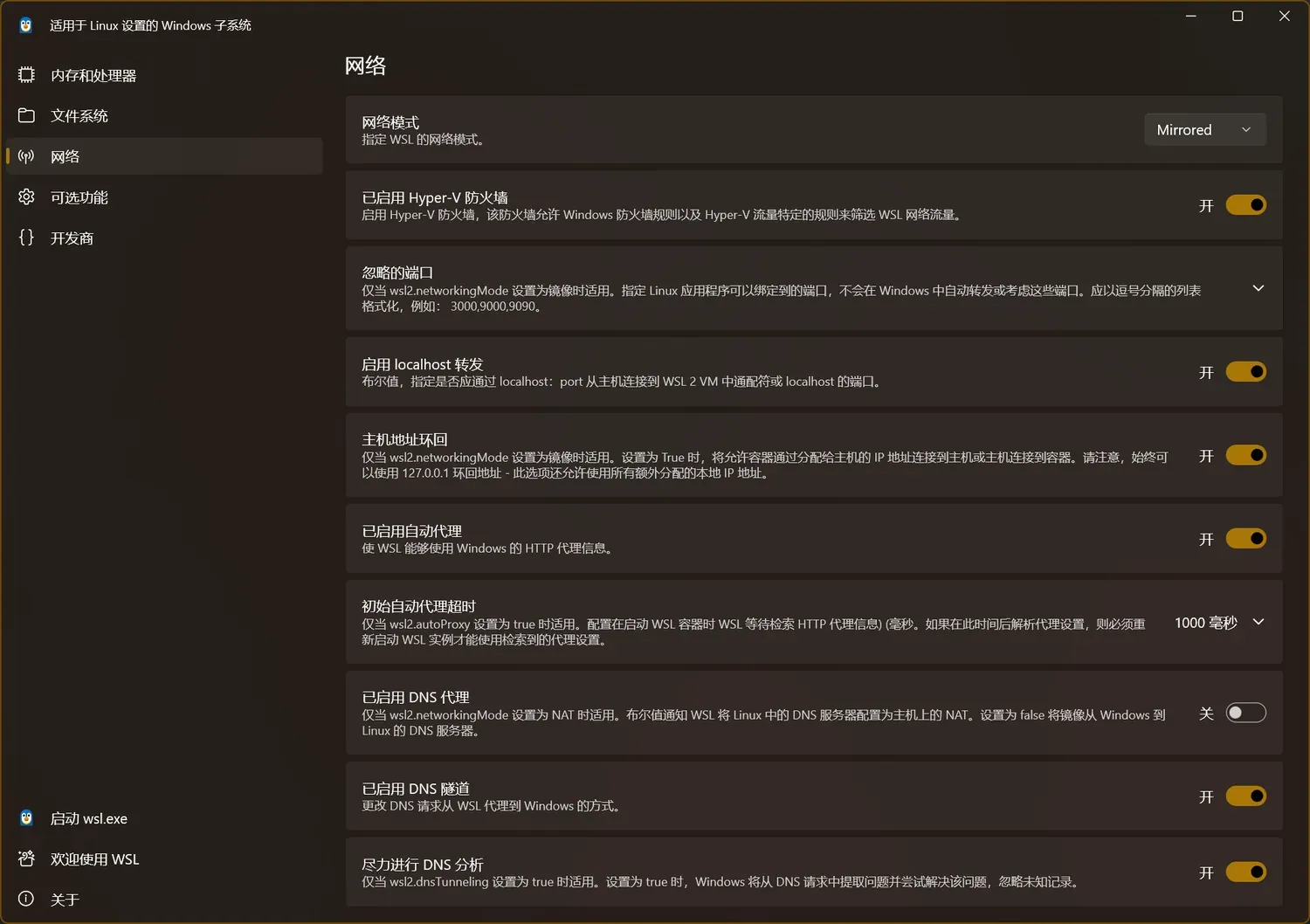
之后,请在 PowerShell 中输入下方命令将 WSL 关机:
wsl --shutdownINFO
关闭 WSL 的窗口并不意味着 WSL 关机,它还会在后台保持运行并占用一定的系统资源。
如果你需要让 WSL 彻底关机,则在 PowerShell 中输入上述命令即可
之后重新在终端中开启 Ubuntu 即可。