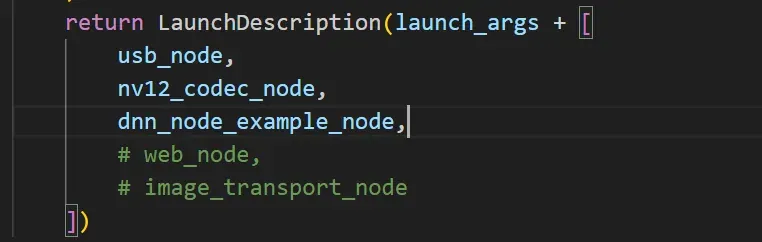
视觉模型训练与部署
车模的巡线、避障均离不开视觉模型对画面中元素的识别与标注,这个视觉模型需要我们进行训练,然后部署到板端起效。本章节将以 YOLOv5 为例进行讲解。
INFO
RDK 开发板不仅仅支持 YOLOv5 模型。你可以到 D-Robotics/rdk_model_zoo GitHub 存储库来查看受官方支持的更多模型。
模型数据采集与标注
训练 YOLO 模型需要为其提供大量的数据集,我们需要使用手机摄像头或车模摄像头 (推荐,但是需要自行编写功能包) 采集场地及各元素在不同光照、角度下的图像并保存。一般而言,为了保证模型的识别精度,你至少需要采集并标注 500 张以上 的图像,将这些图像保存到一个文件夹中备用。
图像采集完成后,我们需要通过数据标注来告诉模型图中元素的位置和特征,我们将使用 Label Studio 工具来实现这一点。在此之前,我们要在自己的 WSL 中安装 conda 来准备虚拟环境。
准备 conda 虚拟环境
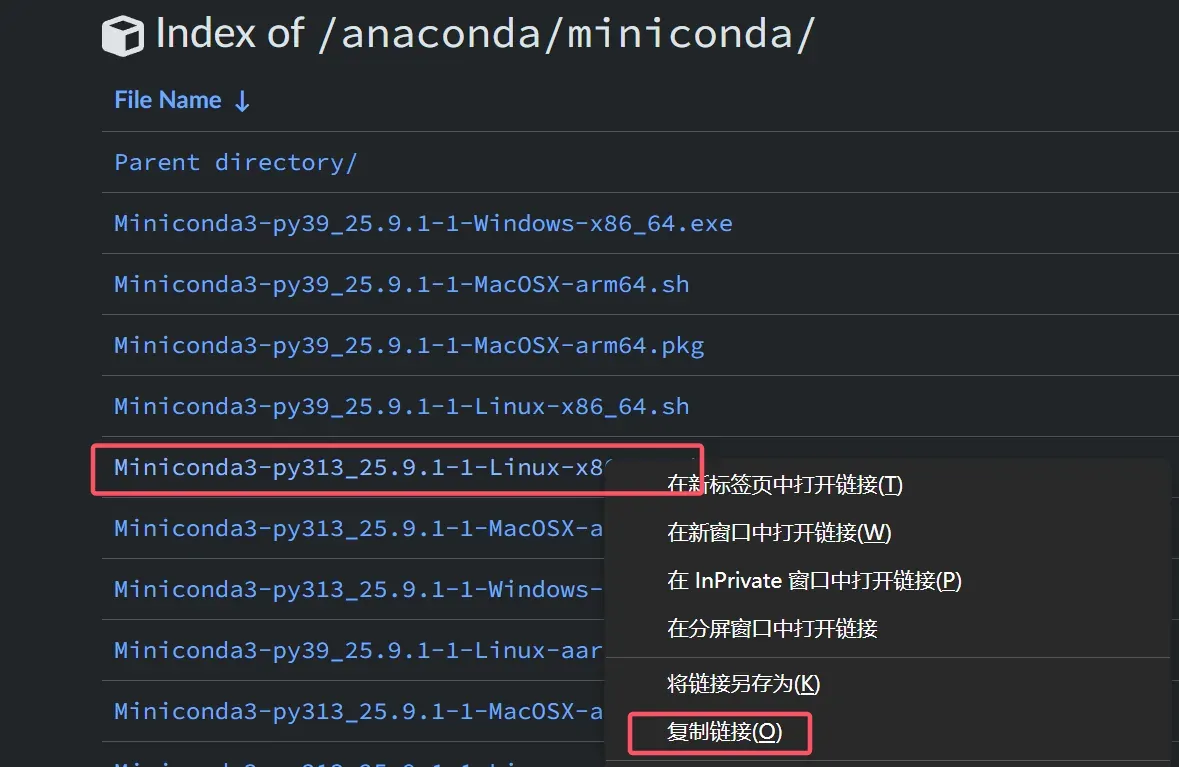
我们首先访问 Index of /anaconda/miniconda/ | 清华大学开源软件镜像站 | Tsinghua Open Source Mirror 网站来获得当前 Miniconda 发布的版本,点击 Date 按最新发布时间排序:
INFO
截至本文编写时,Miniconda 的最新版本为 py313_25.9.1
我们找到形如「Miniconda3-pyxx_xxxx.xx-x-Linux-x86_64.sh」的文件,右键复制链接。之后,我们打开我们的 WSL,在 WSL 终端中 输入下方的命令:
wget -c “替换为你刚才复制下来的链接”等待 wget 命令下载完成后,我们输入下面的命令进行 conda 的安装(一路回车,直到他要求输入 yes):
bash “替换为你刚才下载完成的.sh文件”安装完成后,为了防止与 ROS2 的 Python 环境发生冲突,我们输入下方命令关闭 conda 的自动激活 base 环境功能:
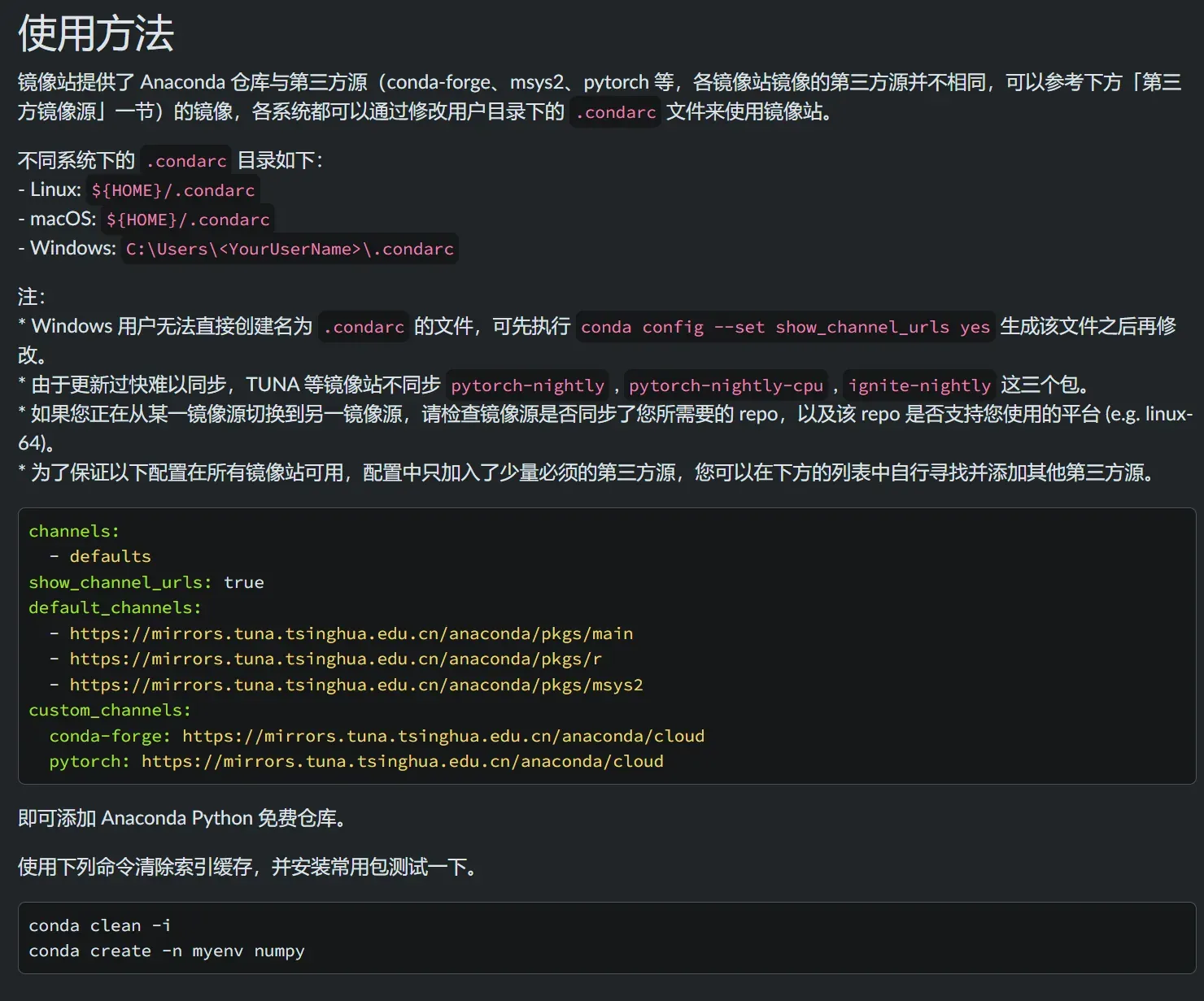
conda config --set auto_activate_base false与 PyPI 源同样的原因,我们参照清华开源软件镜像站的提示,编辑~/.condarc 文件,更换 conda 的软件源(注意保留该文件最后的 auto_activate:false):
conda 虚拟环境在后续章节可能会多次用到。
WARNING
Python 的开发 一定要创建一个虚拟环境(无论是使用 conda 还是 Python 自带的虚拟环境模块)再进行!否则很有可能会造成全局的依赖问题!无论是机器学习项目还是 Python 程序项目,这都是非常重要的良好习惯。
安装 Label Studio
我们需要使用下方命令为 Label Studio 创建一个独立的虚拟环境:
conda create -n labelstudio python==3.13创建完成后,我们使用下方命令激活并进入新建的虚拟环境:
conda activate labelstudio取决于你的终端类型,若成功进入虚拟环境,你的终端应该会提示类似于(labelstudio)的内容,代表你当前处于 conda 虚拟环境。确认我们处于 conda 虚拟环境后,我们使用下方命令安装 Label Studio:
pip install label-studio等待 pip 安装完成后,我们就可以使用下方命令启动 Label Studio:
label-studio start启动完成后,你的浏览器应当会被自动唤起并打开 Label Studio 的操作页面。如果没有自动唤起,请查看你终端中显示的地址,按住 ctrl 键鼠标单击进行访问。

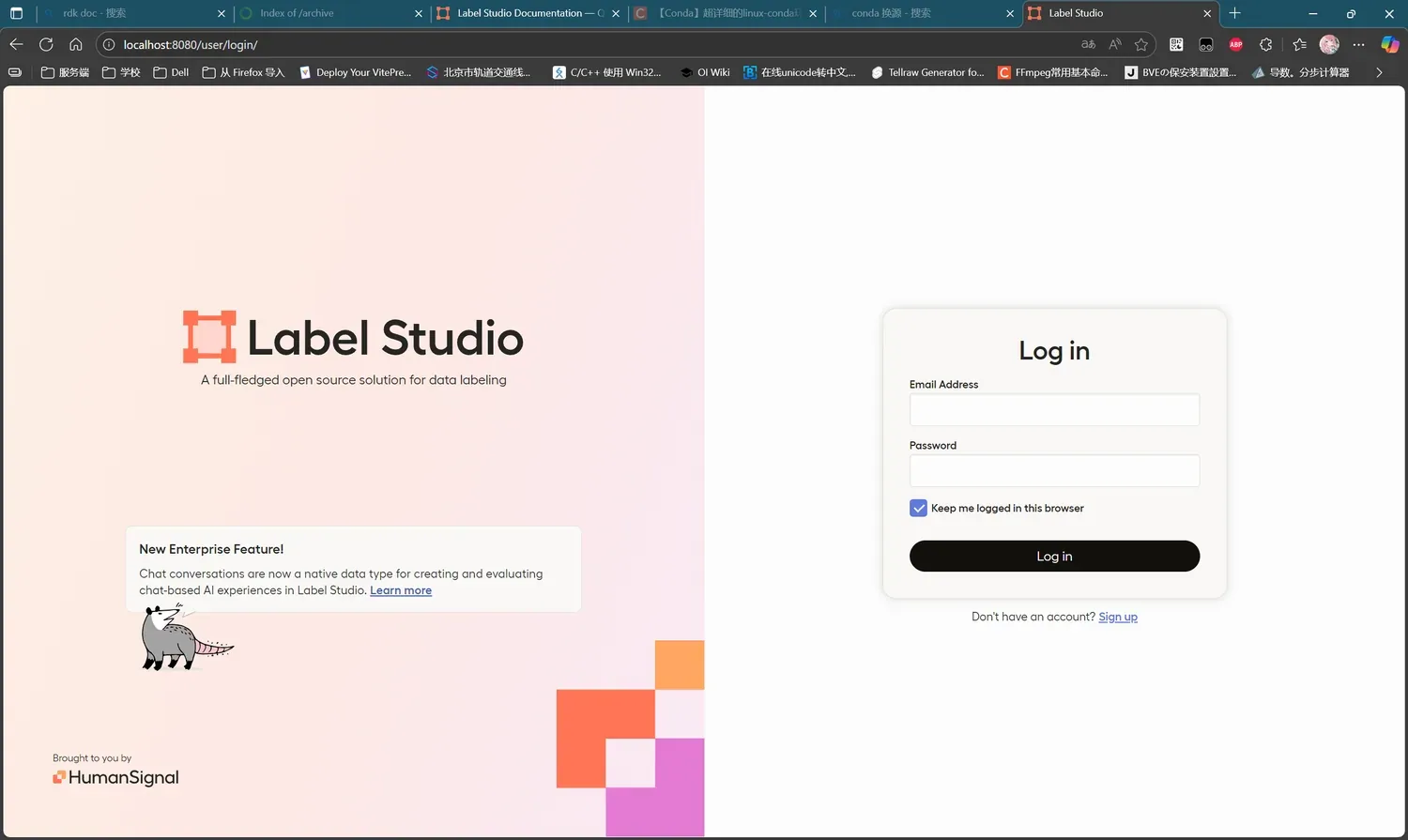
进入 Label Studio 的网页后,如果你拥有 Label Studio 的账号,则直接点击「Sign in」进行登录,否则,点击「Sign up」进行注册:
创建项目并标记数据
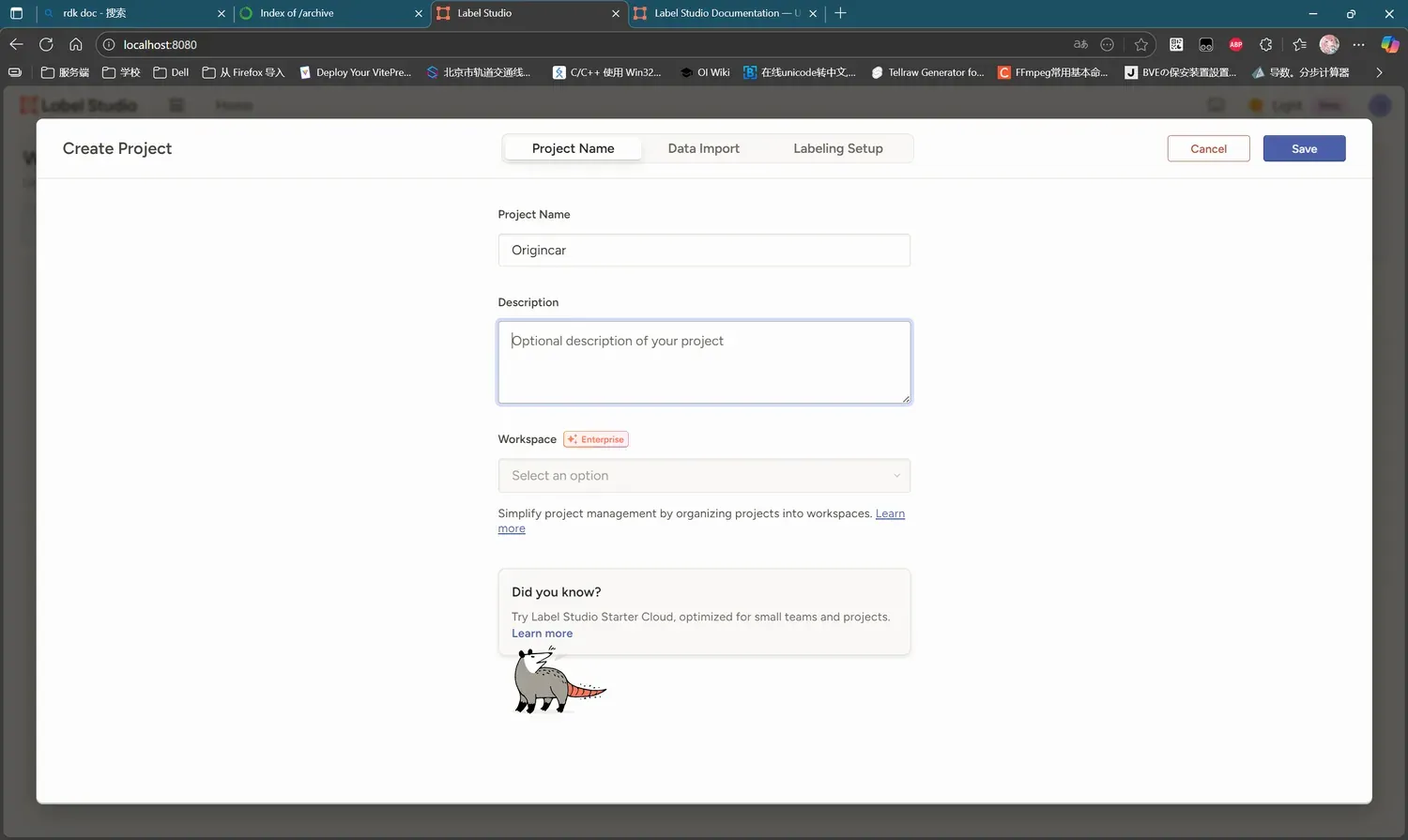
登陆后,你会看见 Welcome 页面,我们在此处点击「Create Project」创建一个新的项目(名字无所谓):
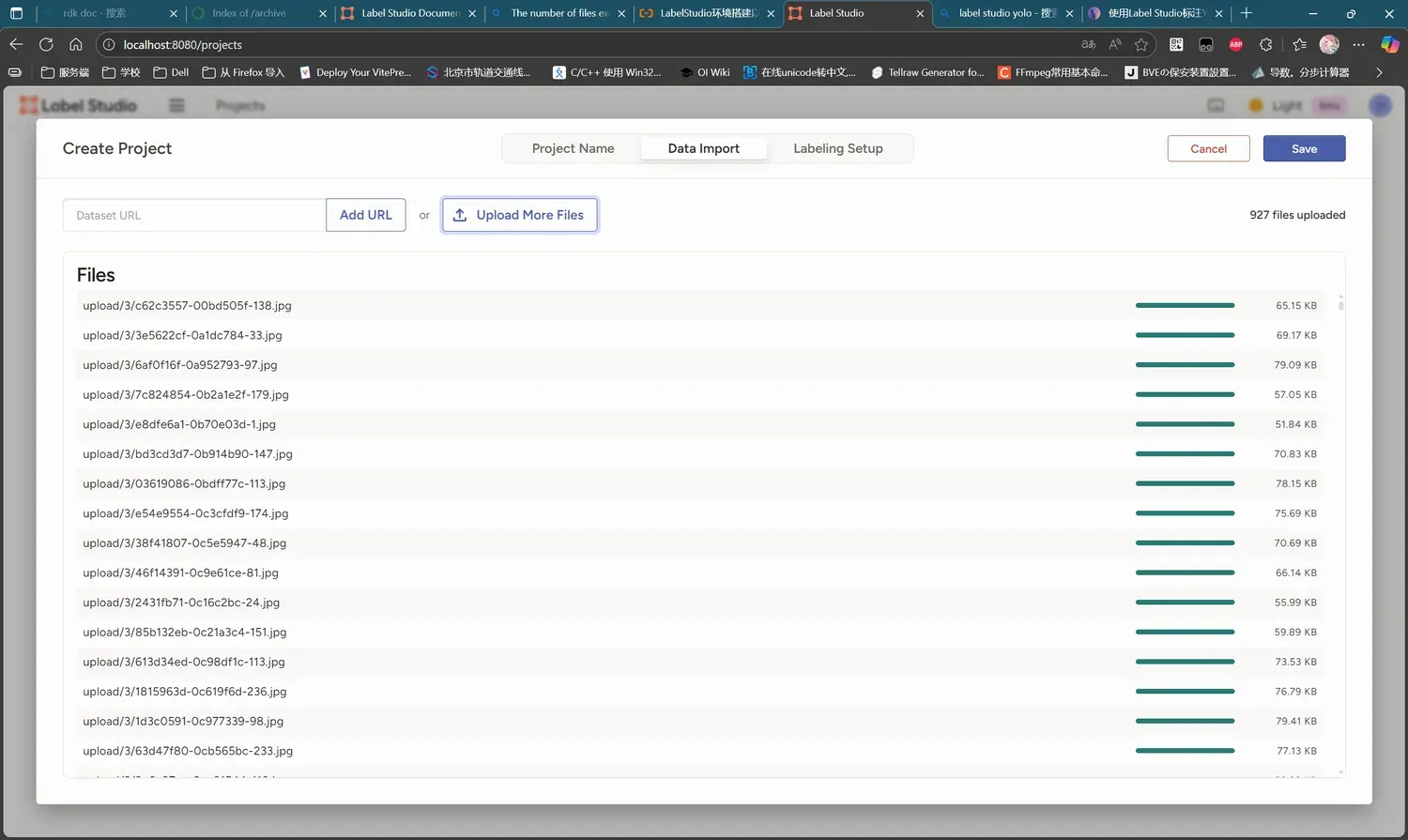
然后点击「Data Import」导入我们拍摄好的图像:
INFO
如果出现以下错误提示:
The number of files exceeded settings.DATA_UPLOAD_MAX_NUMBER_FILES
请 Ctrl+C 关闭 Label Studio,然后在终端中输入下方命令更改环境变量:
重启 Label Studio 后重新上传。
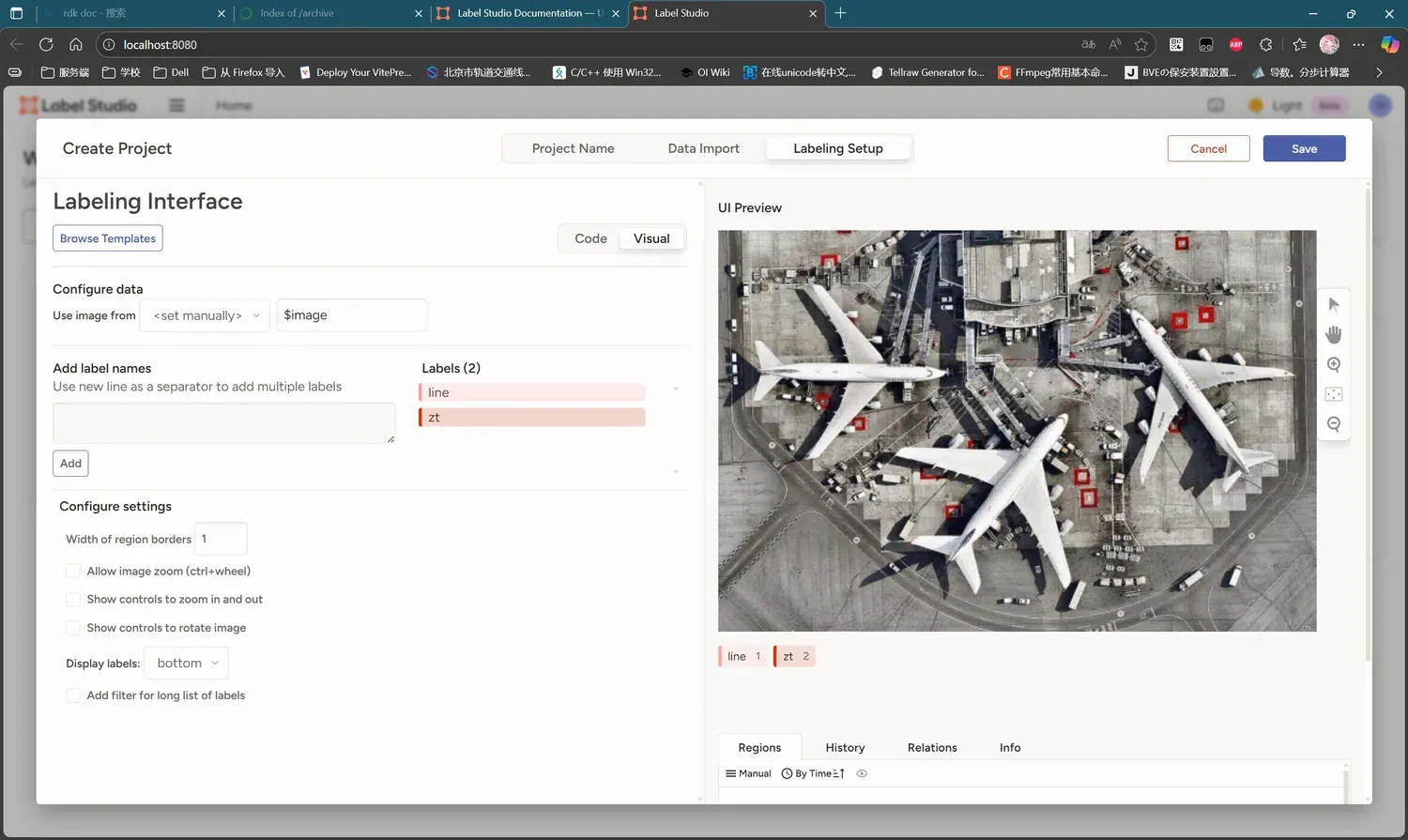
然后,我们点击「Labeling Setup」设置我们的项目类型,配置项目类型为 ComputerVision > Object Detection with Bounding Boxes,删除模板中提供的原有标签,然后添加两个标签「line」和「zt」,确认无误后,点击「Save」保存项目设置:
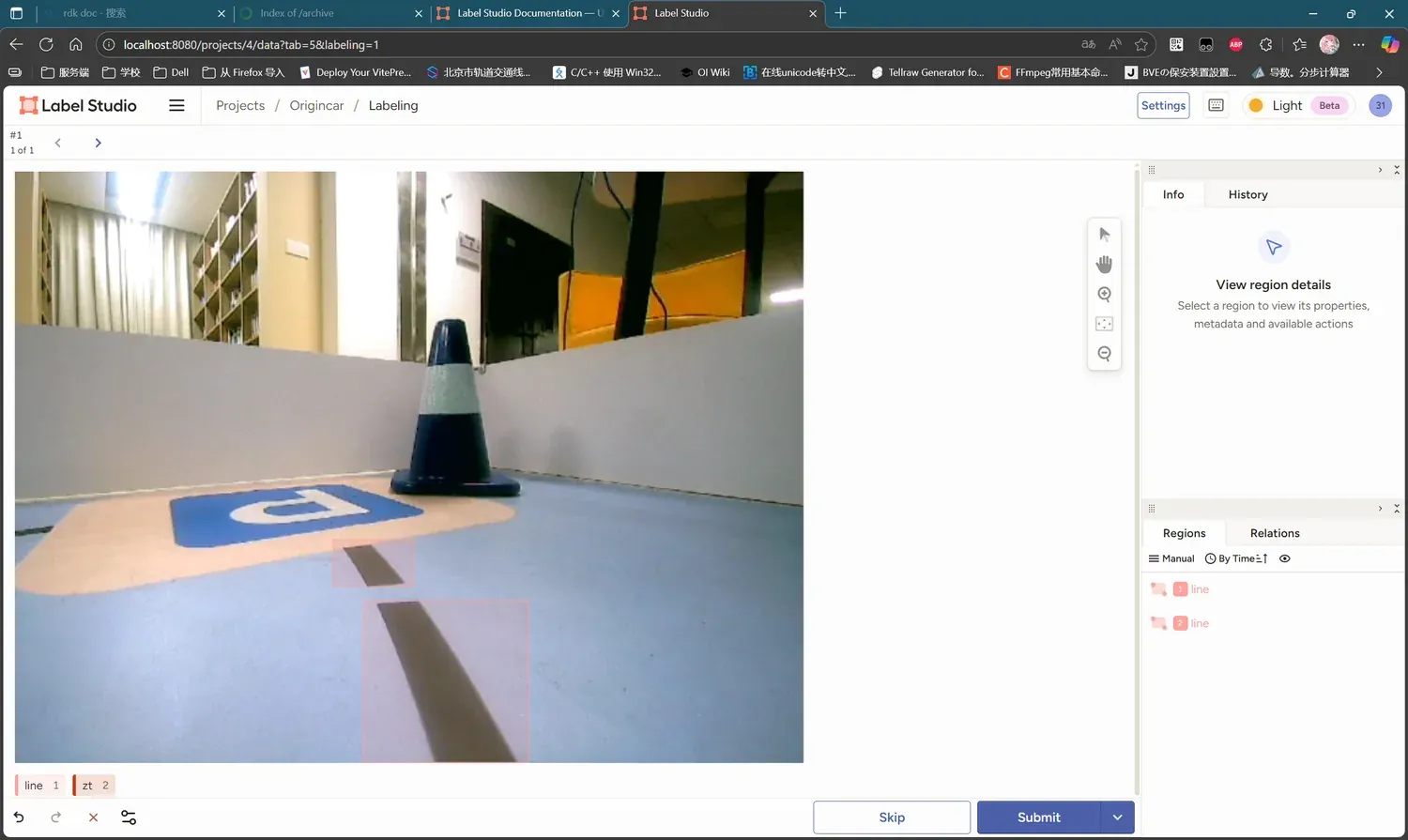
保存完成后,我们会回到项目页面。此时,我们点击「Label All Tasks」,开始标注数据。数据标注页面应当类似于下图:
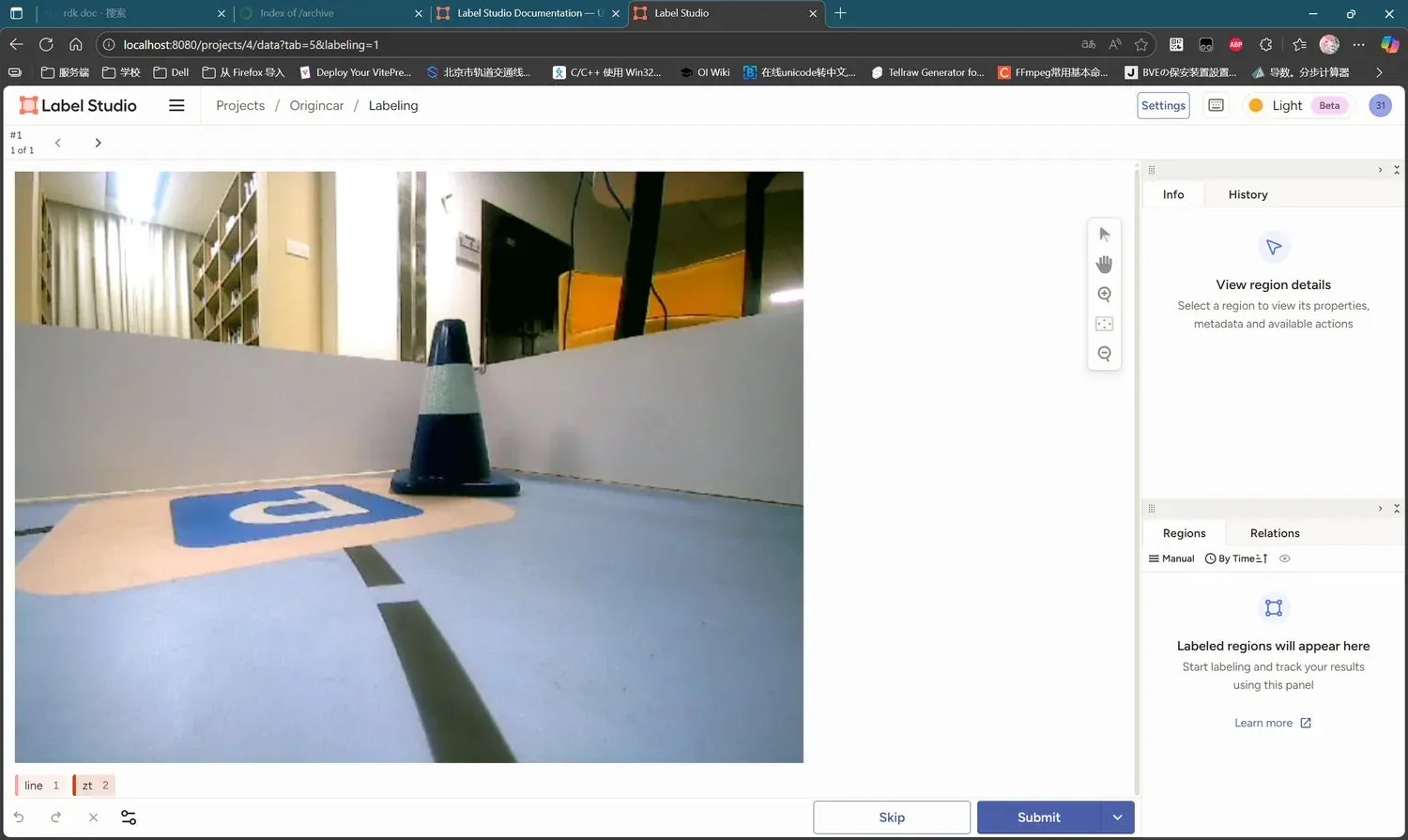
我们按下键盘上对应标签的数字,然后拉动鼠标,将图中的元素进行标记。我们刚才设定的 1 号标签为线,所以我们按下 1 键,拉动鼠标,对图中的线进行标记。
每次拉框前都需要按下对应标签的数字按键。 如果不小心标记错了,按压 Ctrl+Z 可以撤销,或者按压下方的红×直接重置状态:
然后我们以同样的方法,使用键盘和鼠标,对图中的锥桶进行标注:
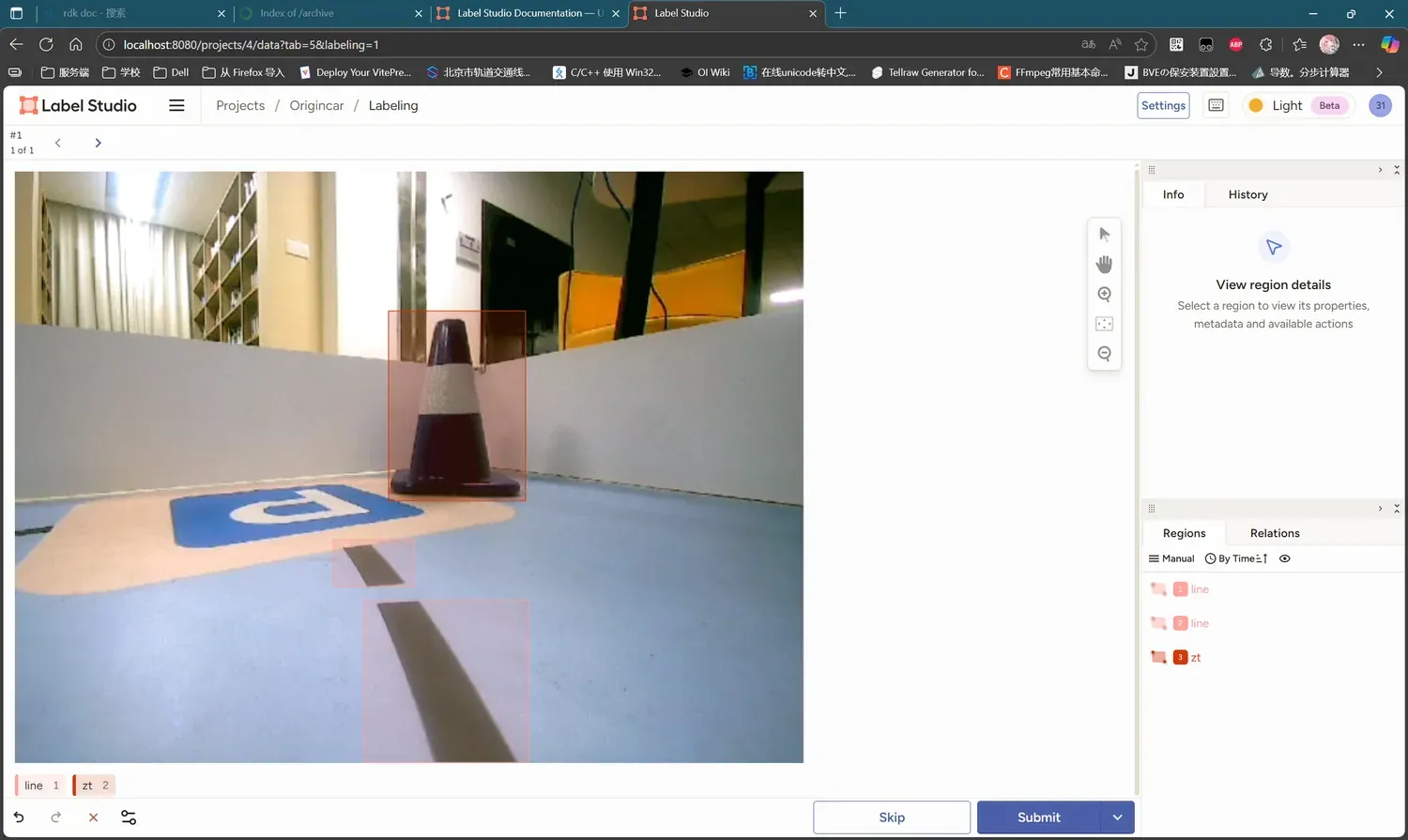
标记完这张图上的所有有效元素后,点击「Submit」就可以提交标注结果。如果发现有不符合要求的图,可以按压「Skip」直接跳过。
WARNING
这部分需要一定时间和耐心,一定要仔细确认标注结果,错误的标注将极大降低模型识别的准确度!
全部图像标注完成后,我们点击「Export」,选择 YOLO with Images 格式进行导出,将训练集压缩包存储到合适位置:
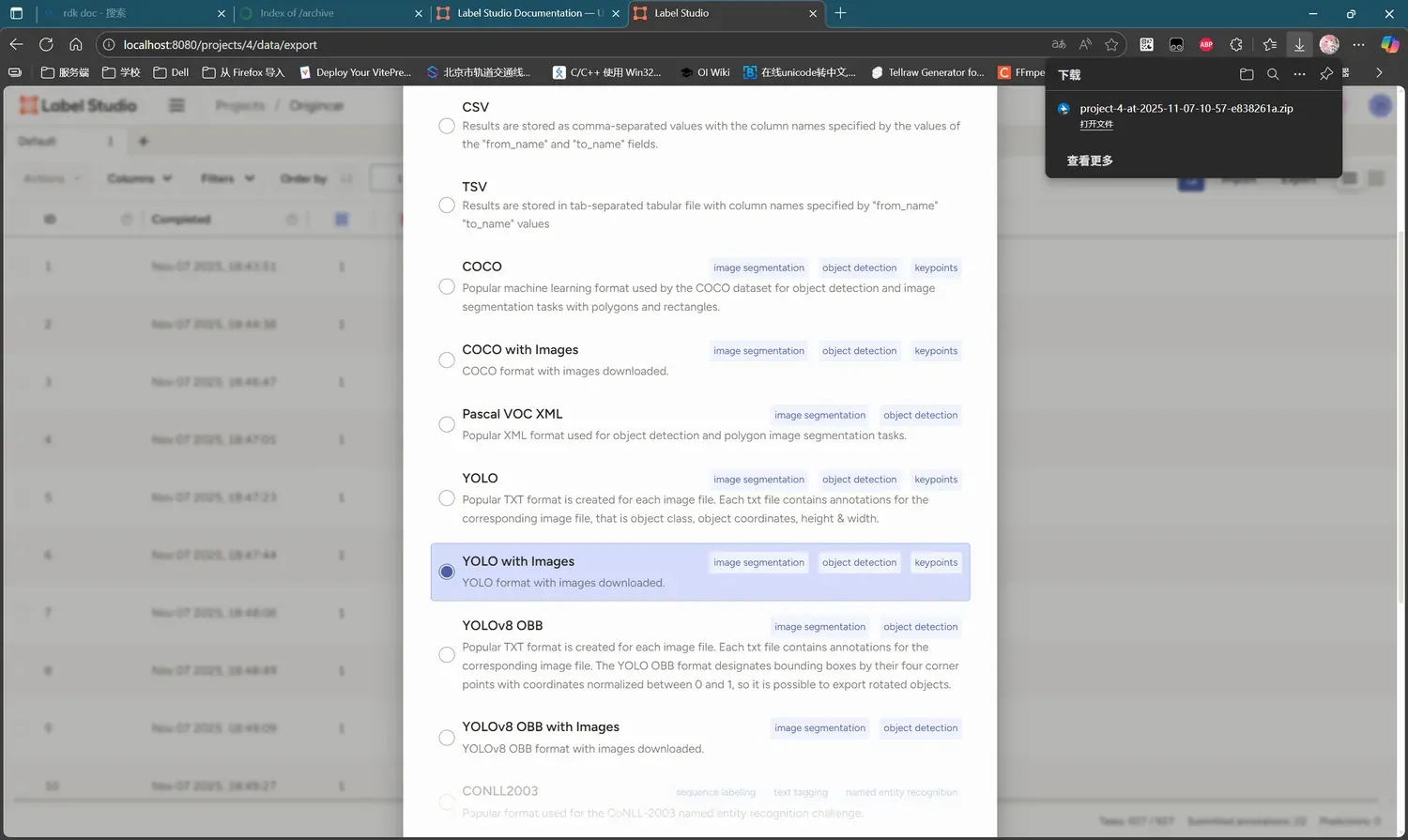
之后便可关闭 Label Studio,数据标注部分完成。
模型训练
训练集标注完成后,我们就可以开始着手准备进行模型训练了。
训练环境配置
WARNING
该部分可能需要你对国外网络的连接进行加速。
我们需要为 YOLO 训练创建一个专用的虚拟环境,使得它在符合条件的情况下能够正确调用系统资源。我们输入下方命令创建 YOLO 的虚拟环境:
conda create -n yolov5 python==3.10创建完成后,我们输入下方命令激活并进入新建的虚拟环境:
conda activate yolov5然后,我们逐条输入下方四条命令,克隆下载 YOLOv5 的 GitHub 存储库用于模型的训练。克隆完成后,切换到 7.0 版本,并使用 VSCode 打开这个文件夹:
git clone https://github.com/ultralytics/yolov5
cd yolov5
git checkout v7.0
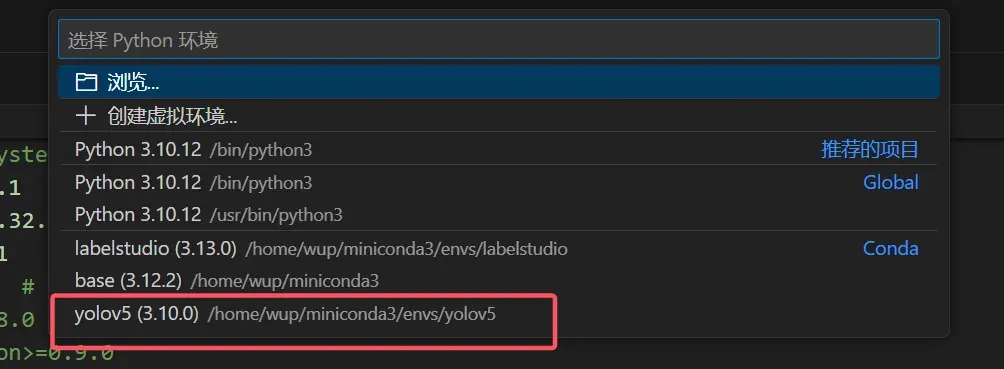
code .VSCode 应当会被自动唤起。然后,点击右下角的 Python 版本号,将解释器选择为虚拟环境的解释器:
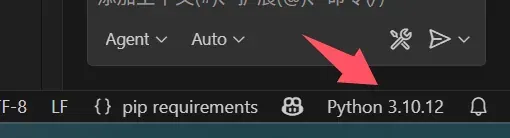
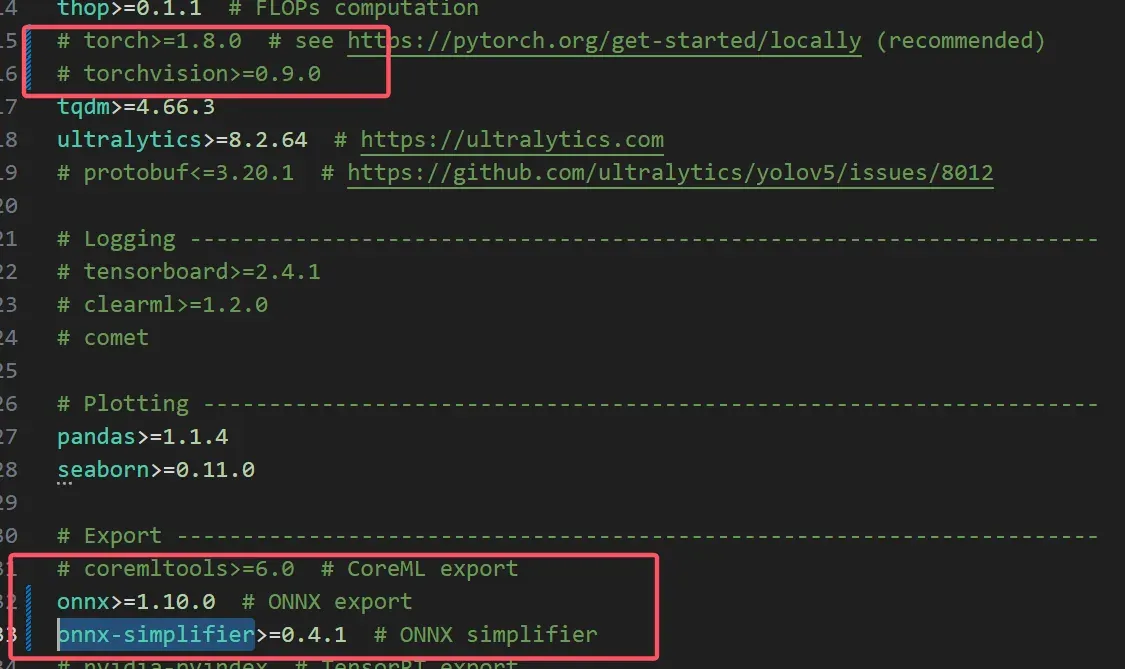
我们打开 requirements.txt,修改一下安装的依赖。我们需要将 torch 和 torchvision 注释掉:
然后,在 VSCode 的终端中(或者是 WSL 终端,两者都为 WSL 环境),先激活并进入新建的虚拟环境,然后在虚拟环境中输入下方两条命令安装依赖:
conda activate yolov5
pip install -r requirements.txt如果有依赖问题,请尝试手动解决。解决后,我们选择安装 PyTorch 的版本:
pip install “torch<2.6” torchvision --extra-index-url https://download.pytorch.org/whl/cpu
pip install “torch<2.6” torchvision --extra-index-url https://download.pytorch.org/whl/cu121根据你的设备支持情况,选择安装上方 CPU 版本或是下方 CUDA 版本的一条安装命令。选择的依据请见下文。
INFO
此处建议使用 携带 NVIDIA 生产的 GPU 的设备的 用户先进行显卡驱动程序的更新。
| ⚠️ | 如果你的电脑没有 NVIDIA 生产的 GPU,则 无法使用 CUDA 加速。 部分 AMD 的 GPU 支持 ROCm 加速,但是笔者没有进行过测试。 若你使用不带 NVIDIA 生产的 GPU 的设备,大部分情况下 只能选择 CPU 版本安装。 |
|---|---|
| ⚠️ | 如果你使用携带 NVIDIA 生产的 GPU 的设备,请在 WSL 子系统中输入以下命令查看驱动程序的 CUDA 版本: 查看 CUDA Version 部分显示的版本号,选择 不大于本地 CUDA 版本号的PyTorch 版本即可。 |
在运行 PyTorch 提供的安装命令之前,请先执行下面的命令卸载可能已经安装的 torch 和 torchvision,然后再安装上述特定版本的 torch:
pip3 uninstall torch torchvision执行 PyTorch 提供的安装命令进行安装,安装完成后,如果你使用的是携带 NVIDIA 生产的 GPU 的设备,我们还需要安装 CUDA Toolkit 12.1 Update 1 Downloads | NVIDIA Developer。
选项请参考下方:
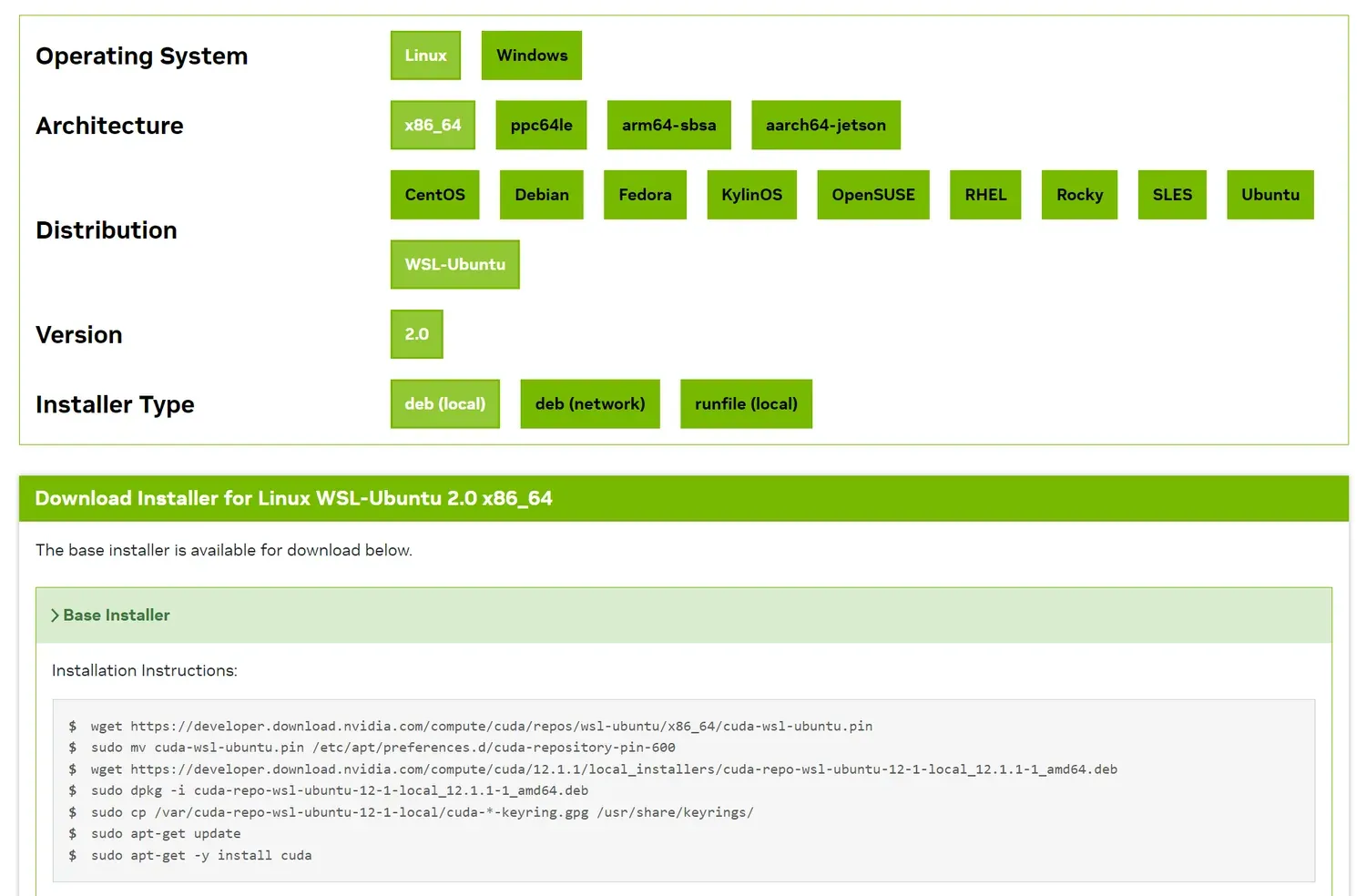
在 WSL 终端中按顺序执行生成的安装命令(除最后一条),最后一条请使用下方的命令:
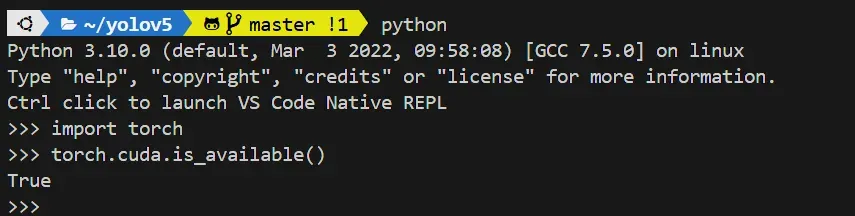
sudo apt-get -y install cuda-12-1安装完成后,我们在 WSL 终端,使用 Python 的交互命令行验证一下 CUDA 可用性,显示 True 即代表可用:
因为 YOLO 的一些遗留问题,我们需要降级特定软件包的版本。我们在 WSL 终端中输入下方命令:
pip install "pillow<10.0"至此,基本环境已配置完成,下面将着手开始模型的训练。
训练模型
首先,我们需要在 YOLO 文件夹中为我们的训练集创建一个新文件夹,文件夹结构如下图所示:
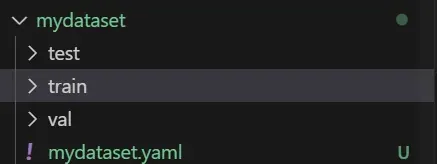
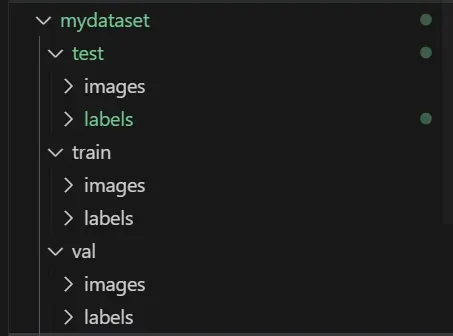
然后,我们解压我们标注好的数据集,将里面的 images 和 labels 文件夹复制到三个新建的 test、train、val 文件夹内:
之后,在这个新文件夹里编写一个新的 yaml 文件,用于指定训练集的相关配置,示例如下图:
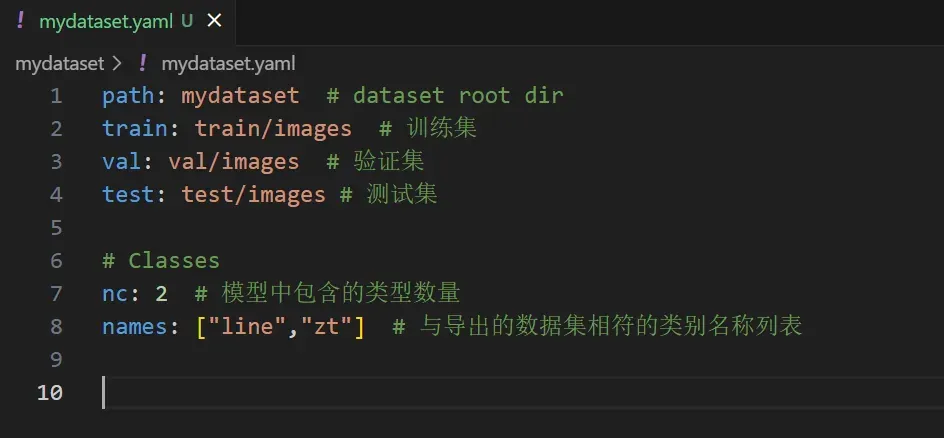
完成修改之后,我们即可开始输入下方的一条命令开始训练:
python train.py --img 672 --batch -1 --epochs 训练轮数 --data 到训练集配置文件的路径 --weights yolov5s.pt为了保证模型识别准确度,建议至少训练 300 轮以上。
INFO
训练需要较长时间,并且属于高负载工作,请耐心等待,并保留尽可能多的系统资源用于 YOLO 训练。
当看到「Results saved to runs/train/expXX」提示时,即代表训练完成,我们可以去目标文件夹查看训练数据汇总,以及测试模型识别的结果。最佳的训练结果模型保存在目标文件夹下 weights 文件夹中的 best.pt 文件中。
导出 ONNX 模型
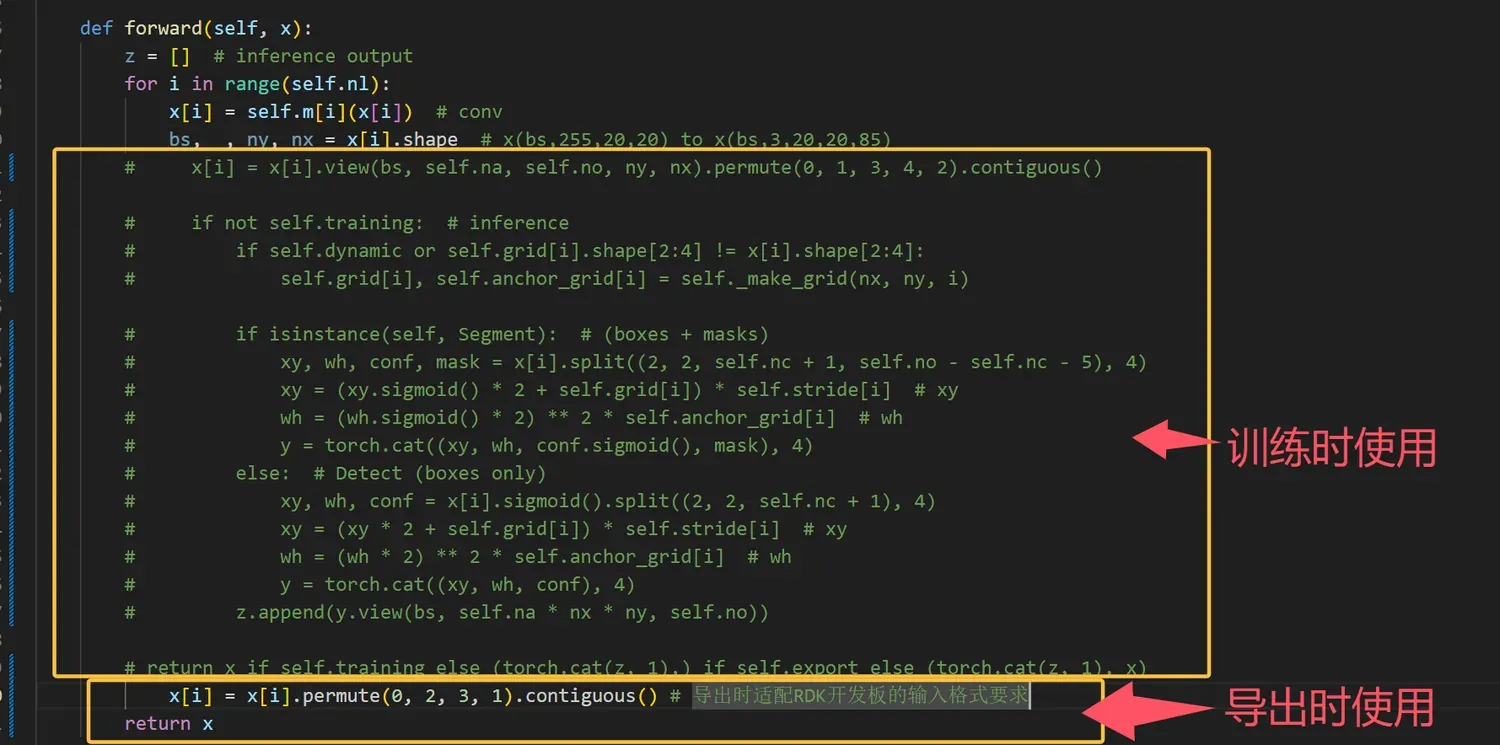
导出 ONNX 模型前,我们需要打开 yolov5/models/yolo.py,找到 forward 函数,进行下图所示的修改,以适配 RDK 开发板的输入格式要求。训练时应当使用上方图中注释掉的代码,注释下方的两行代码,导出时应当使用下方的两行代码,注释图中上方的代码:
同时,请移步第 552 行,寻找# model output shape 标记的这一行,进行图中所示的修改:
然后,输入下方命令安装一些依赖库:
pip install onnx==1.13.1 onnx-simplifier onnxruntime-gpu之后,输入下方的一条命令导出:
python export.py --img 672 --weights 最佳的训练结果模型路径 --include onnx --opset 11导出的 ONNX 模型会存储在最佳的训练结果模型路径同文件夹内。导出后,我们接下来将进行模型转化,将其转化为 bin 文件。
模型转化环境准备
导出模型的 ONNX 文件后,我们需要使用地平线提供的工具链对模型进行验证和转化。在此之前,我们需要下载并安装一些前置环境依赖:
INFO
有关 Docker 与 WSL 的集成功能,请参阅:WSL 上的 Docker 容器入门 | Microsoft Learn
由于地平线提供的工具链需要 Docker 才能正常进行使用,所以我们需要安装 Docker,并使用 Docker 和 WSL 的集成功能。在此之前,你需要访问 Signup | Docker 注册一个 Docker ID。注册完成后,请访问 WSL | Docker Docs 按照教程进行 Docker 安装程序的下载和安装。
安装完成后,电脑可能会进行一次重启,请注意保存好你的工作文件后再点击重启。
安装完成并登录 Docker ID 之后,我们点击右上角的齿轮图标,转到 Settings > Resources > WSL Integration,勾选 Enable integration with my default WSL distro,并且在下方开启你使用的 WSL 发行版的 Docker 集成功能:
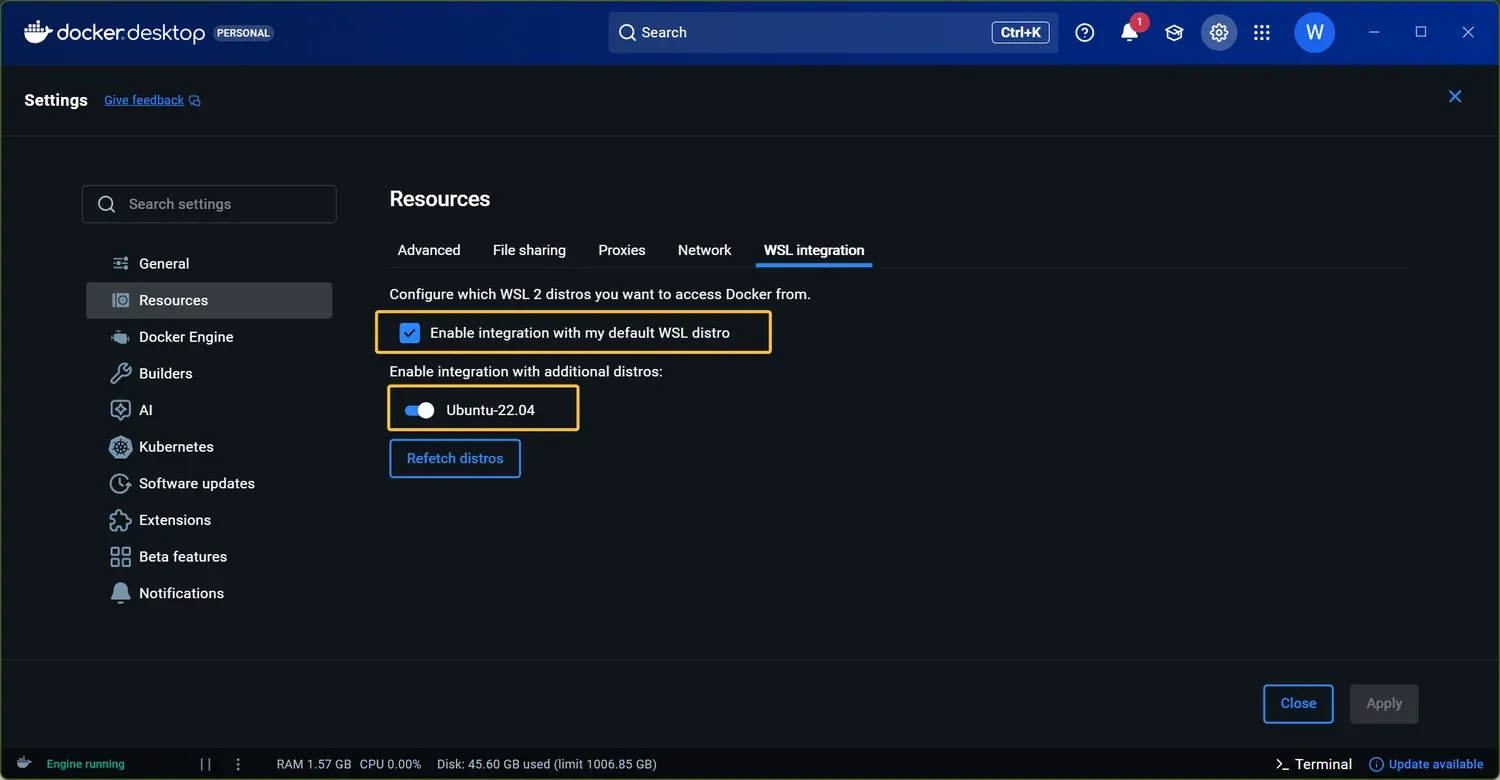
然后,我们再次转到 Docker Engine 页面,在这个页面中,添加 Docker 的一些镜像源 (注意 JSON 的格式语法要求):
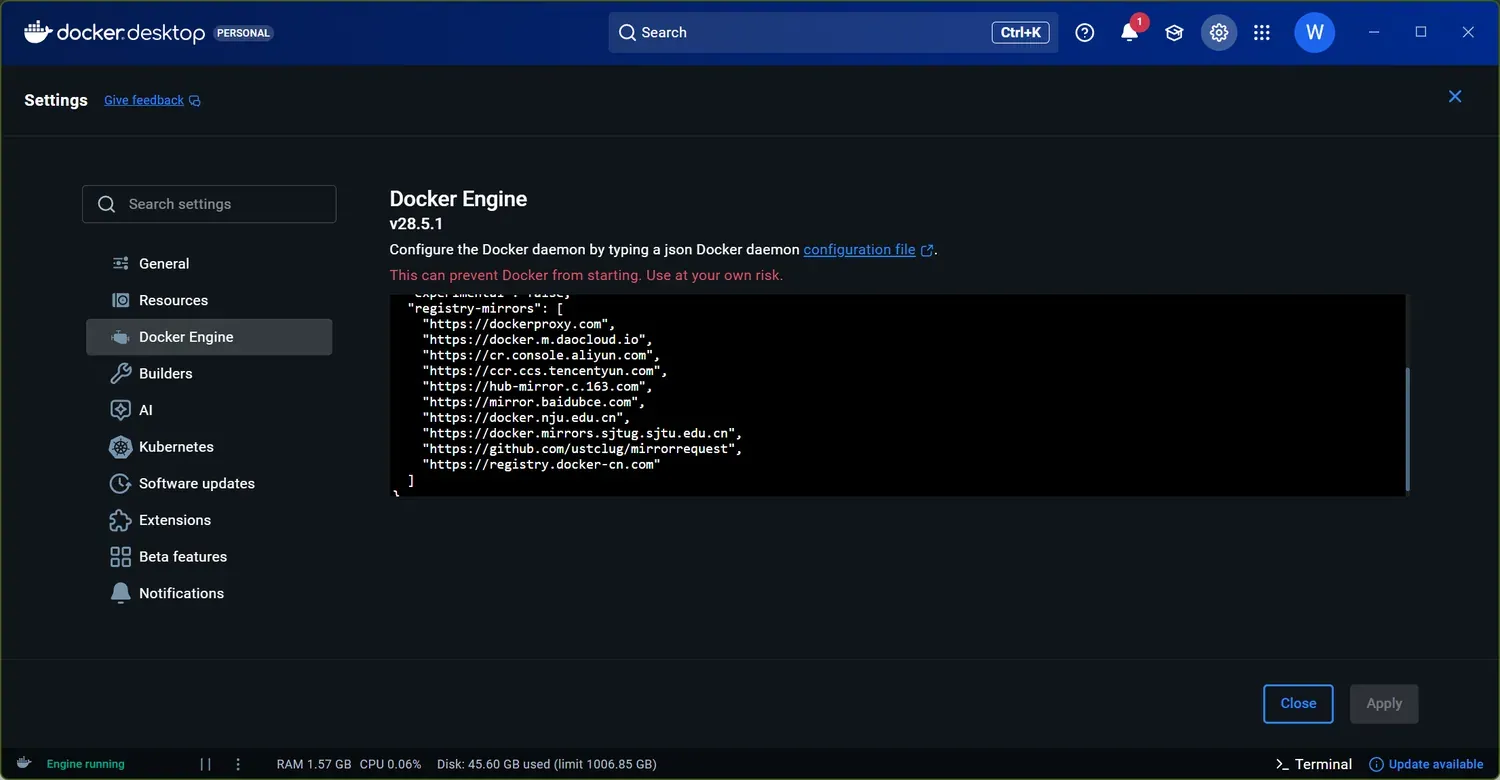
添加内容如下:
"registry-mirrors": [
    "https://dockerproxy.com",
    "https://docker.m.daocloud.io",
    "https://cr.console.aliyun.com",
    "https://ccr.ccs.tencentyun.com",
    "https://hub-mirror.c.163.com",
    "https://mirror.baidubce.com",
    "https://docker.nju.edu.cn",
    "https://docker.mirrors.sjtug.sjtu.edu.cn",
    "https://github.com/ustclug/mirrorrequest",
    "https://registry.docker-cn.com"
]完成后,点击 Apply,Docker 引擎应当会自动重启。重启完成后,我们进入 WSL 终端,输入命令进行 Docker 的安装验证:
sudo docker info如果安装成功,你的 WSL 应当会提示类似下面的信息:
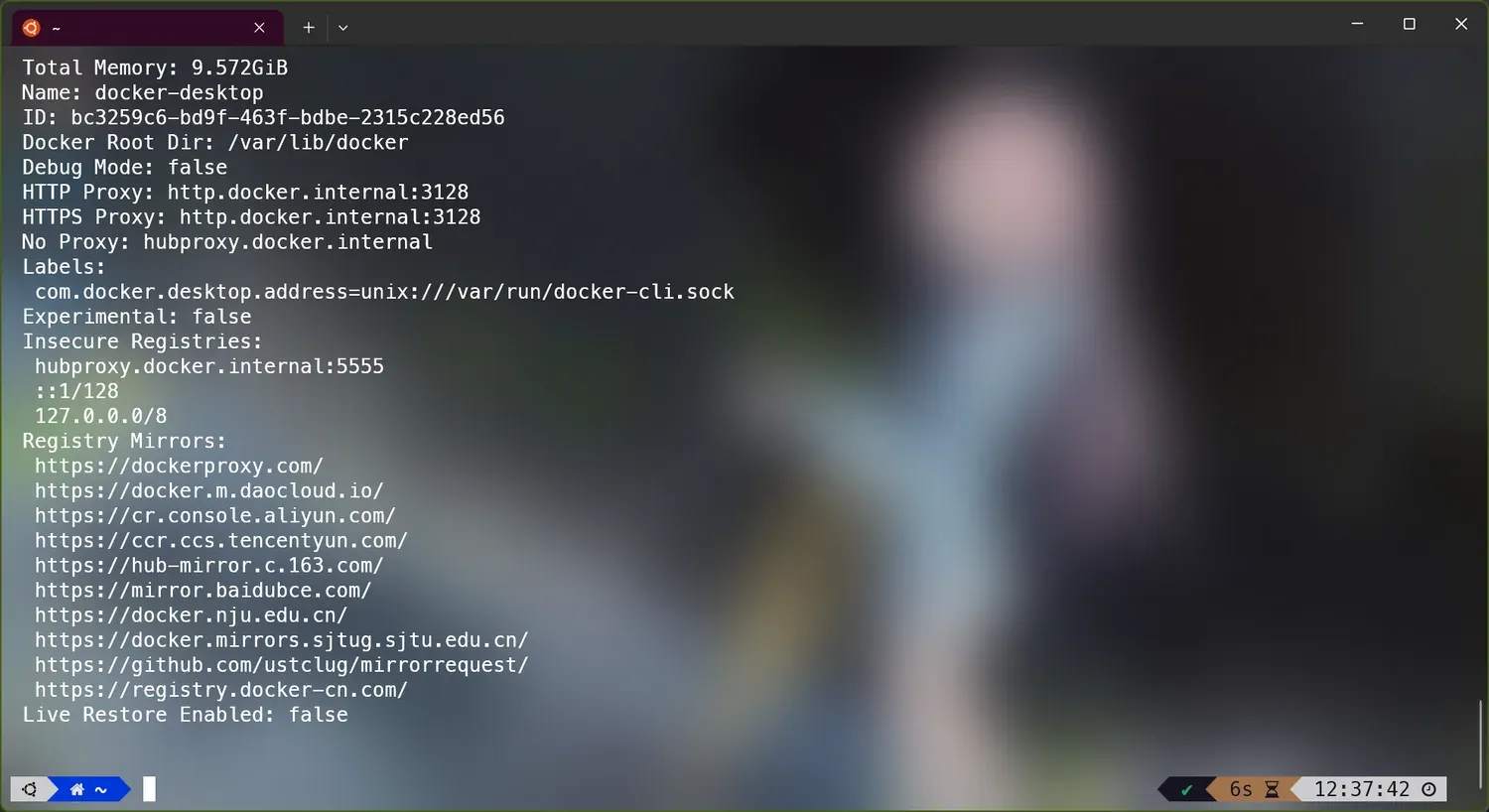
INFO
与 WSL 相同,Docker 的组件和虚拟磁盘默认放置在 C 盘。
如果你的 C 盘空间较为紧张,可以考虑将虚拟磁盘文件放置到其他分区。
只需调整 Settings > Resources > Advanced > Disk image location 即可,调整后点击 Apply,Docker 会自动迁移并完成重启,可能需要一定时间: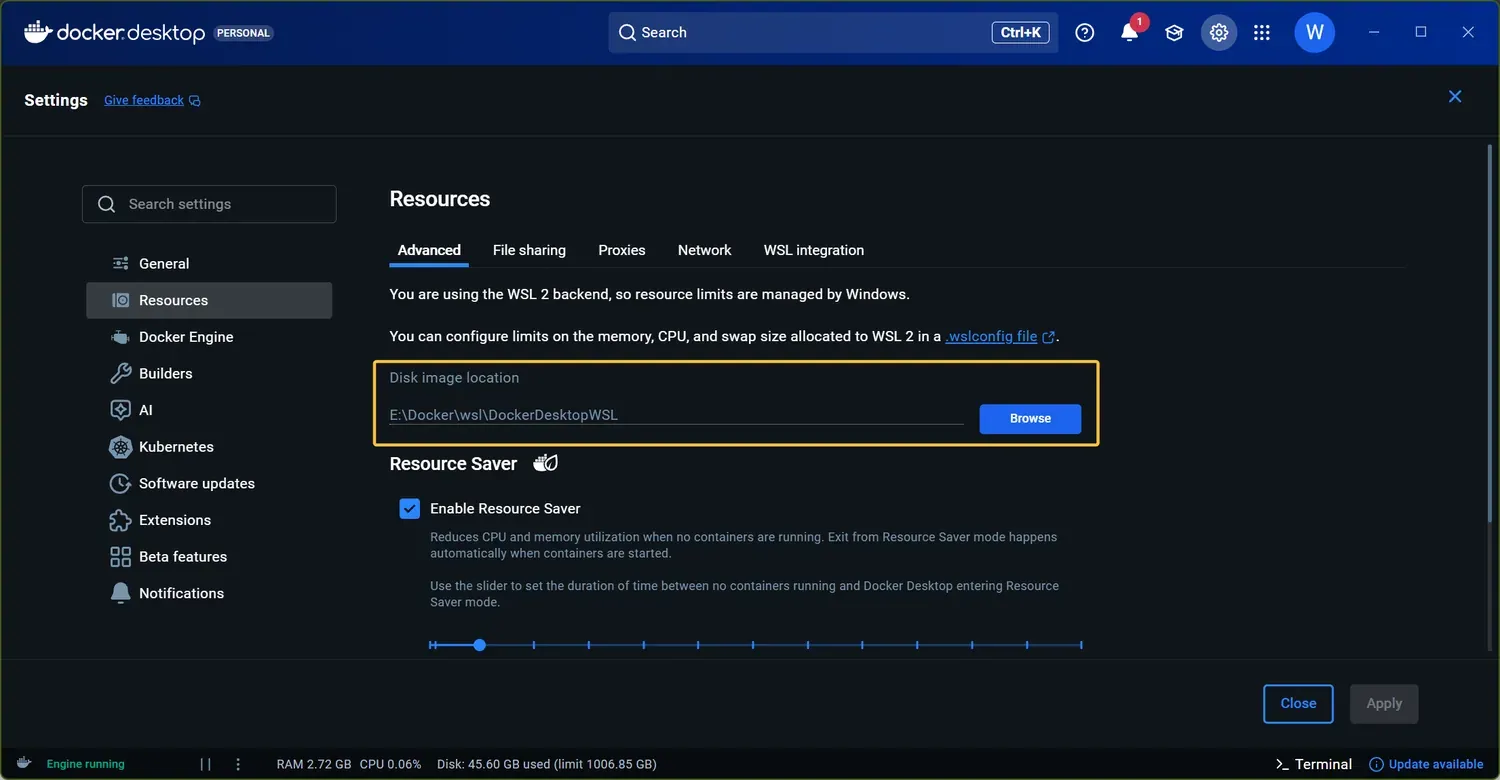
Docker 的安装完毕,接下来我们需要下载地平线的 OpenExplore 包和 Docker 镜像。
INFO
地瓜算法工具链 OpenExplore 包和 Docker 镜像等发布在论坛的以下帖子中,本文编写时适用于 RDK X5 的最新版本为 v1.2.8,下文均以 v1.2.8 版本作为示例:地瓜算法工具链 OpenExplore 包 Docker 等发布下载 - 应用开发 / 算法工具链 - 地瓜机器人论坛
我们在 WSL 终端中输入下方的一条命令下载 OpenExplore 包:
wget -c ftp://x5ftp@vrftp.horizon.ai/OpenExplorer/v1.2.8_release/horizon_x5_open_explorer_v1.2.8-py310_20240926.tar.gz --ftp-password=x5ftp@123$%然后,与 PyTorch 的选择原则相同(见上文),根据自己 PC 的硬件情况,选择上部 CPU 版本 Docker 镜像或下部 GPU 版本 Docker 镜像的一条下载命令,该过程需要一定的时间:
wget -c ftp://x5ftp@vrftp.horizon.ai/OpenExplorer/v1.2.8_release/docker_openexplorer_ubuntu_20_x5_cpu_v1.2.8.tar.gz --ftp-password=x5ftp@123$%
wget -c ftp://x5ftp@vrftp.horizon.ai/OpenExplorer/v1.2.8_release/docker_openexplorer_ubuntu_20_x5_gpu_v1.2.8.tar.gz --ftp-password=x5ftp@123$%(可选) 如果你想在本地查看工具链的文档,你可以使用下方的一条命令进行下载,下载后查看压缩包内的说明解压使用:
wget -c ftp://x5ftp@vrftp.horizon.ai/OpenExplorer/v1.2.8_release/x5_doc-v1.2.8-py310-cn.zip --ftp-password=x5ftp@123$%下载完成后,我们解压 OpenExplore 包:
tar -xvf horizon_x5_open_explorer_v1.2.8-py310_20240926.tar.gz然后,我们向 Docker 中导入下载好的镜像(取决于你下载的版本,文件名会有所差异,下方以 GPU 版本为例):
docker load < docker_openexplorer_ubuntu_20_x5_gpu_v1.2.8.tar.gz导入完成后,打开你的 Docker Desktop,转到 Images 页面,你应当可以看到新导入的镜像,记住你的镜像名称和 tag:
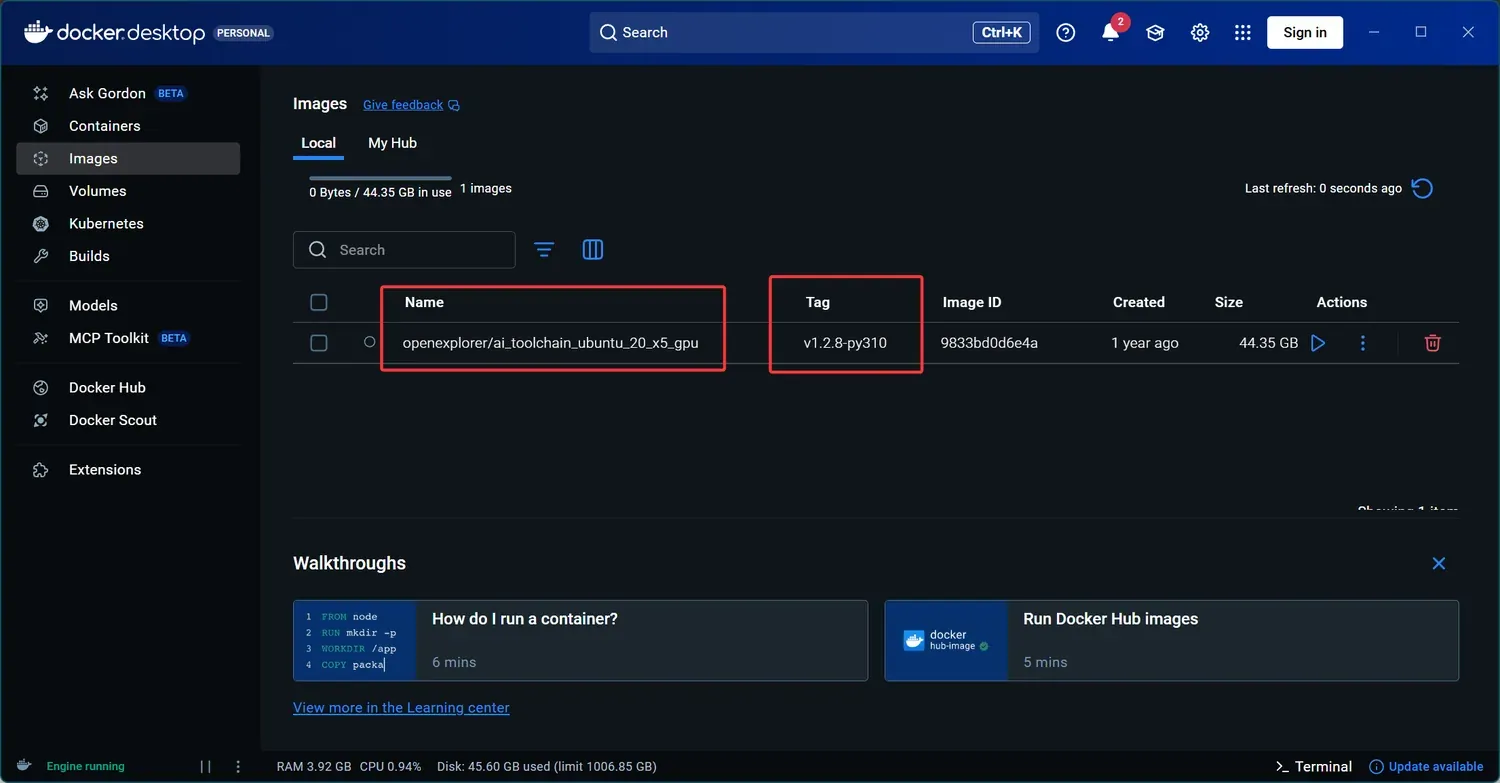
之后,我们需要编辑 WSL 的~/.bashrc 文件,添加环境变量和便捷启动命令,环境变量需要 根据自己的实际情况进行修改:
# RDK工具链版本
export version=v1.2.8
# OpenExplore包路径
export ai_toolchain_package_path=/home/wup/horizon_x5_open_explorer_v1.2.8-py310_20240926
# 训练数据集路径
export dataset_path=/home/wup/ultralytics/datasets/mydataset/val
# 工具链Docker镜像名称
export toolchain_image_name=openexplorer/ai_toolchain_ubuntu_20_x5_gpu
# 工具链Docker镜像tag
export toolchain_image_tag=v1.2.8-py310

alias RDK_Ai_Toolchain="sudo docker run -it --rm --gpus all --shm-size=8g -v "$ai_toolchain_package_path":/open_explorer -v "$dataset_path":/data "$toolchain_image_name":"$toolchain_image_tag""添加完成并保存后,我们输入下方命令使修改后的内容生效:
source ~/.bashrc之后,我们输入下方命令启动 Docker 镜像,准备进行模型的转化和验证:
RDK_Ai_Toolchain当终端显示下列内容后,则代表你进入了 Docker 环境:

模型转化、验证
我们先将上文导出好的 ONNX 模型放置到 OpenExplore 包的路径内,然后在 Docker 终端输入下方两条命令查看 Docker 是否成功挂载了数据集和 OE 包。下文提及的路径若不特别说明,均指 Docker 内的路径:
ls
ls /data
如果成功列出则代表挂载成功,然后我们进入 samples/ai_toolchain/horizon_model_convert_sample/04_detection/03_yolov5x/mapper 目录,修改 01_check.sh:
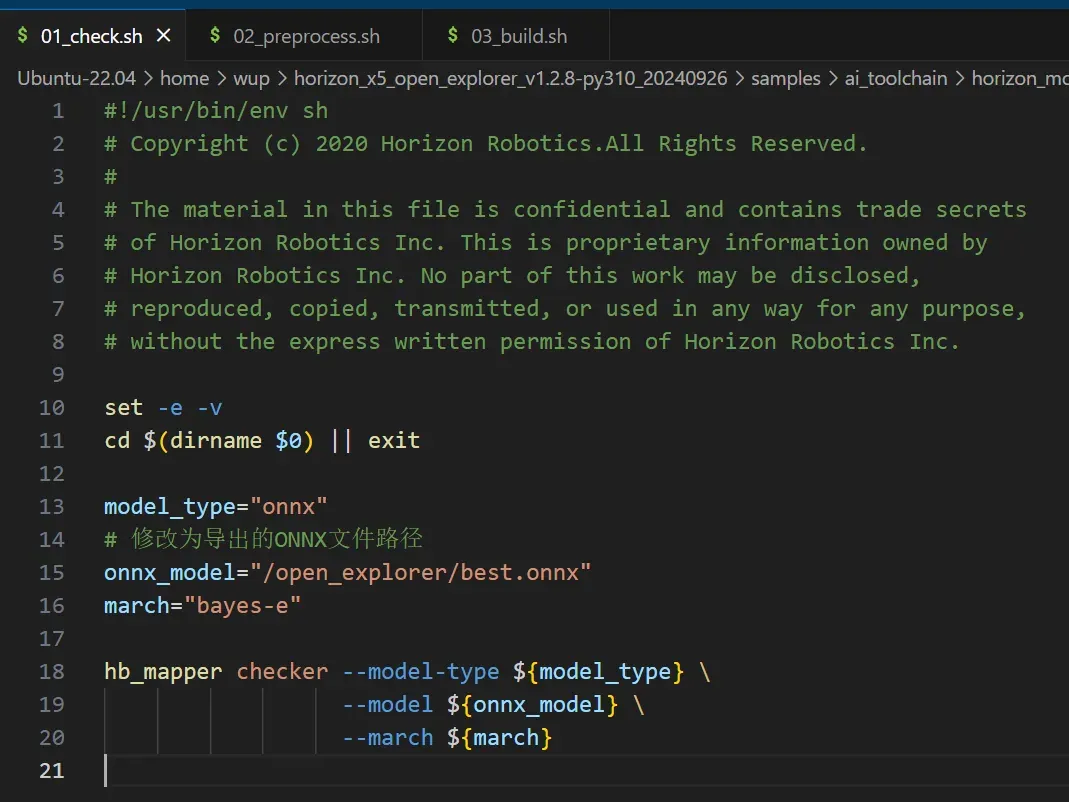
保存后,在 Docker 终端执行下方命令,检查模型的算子是否都能运行在 BPU 上。如果导出正确,则所有算子应当都可以运行在 BPU 上:
samples/ai_toolchain/horizon_model_convert_sample/04_detection/03_yolov5x/mapper/01_check.sh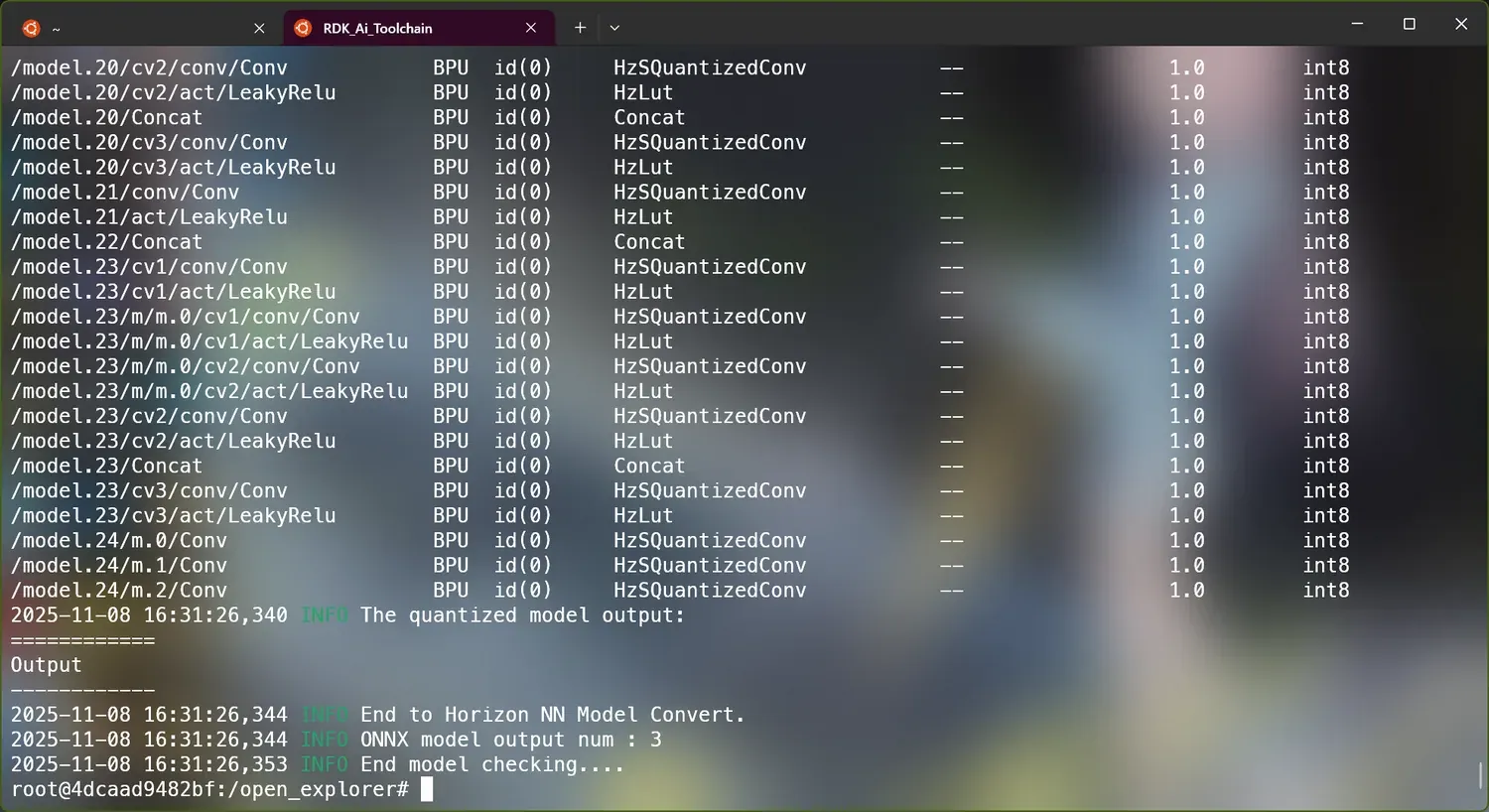
然后,按下图修改 02_preprocess.sh:
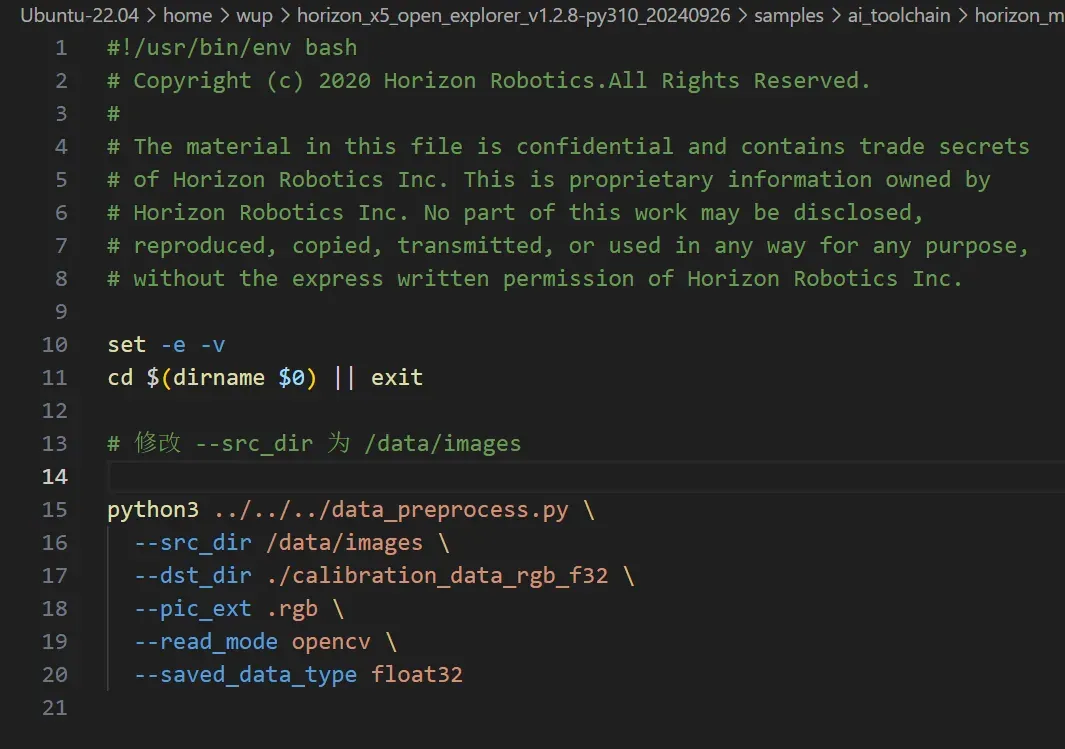
保存后,在 Docker 终端执行下方命令,进行数据预处理,为后面的转化做准备:
samples/ai_toolchain/horizon_model_convert_sample/04_detection/03_yolov5x/mapper/02_preprocess.sh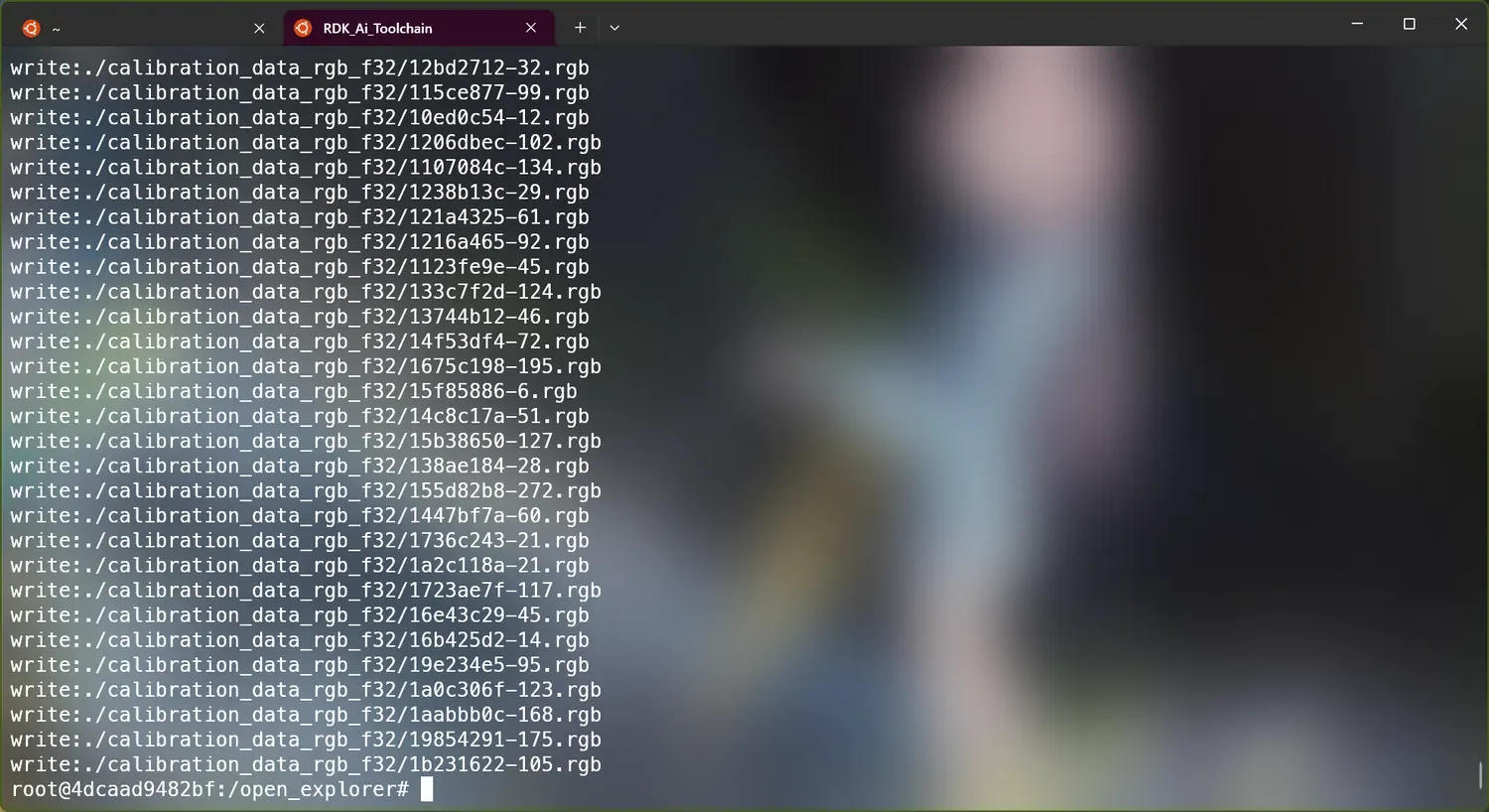
然后,修改 samples/ai_toolchain/horizon_model_convert_sample/04_detection/03_yolov5x/mapper/yolov5x_config.yaml 中的 ONNX 浮点网络数据模型文件路径,同时注释掉第 39 行的去除反量化节点的设置:
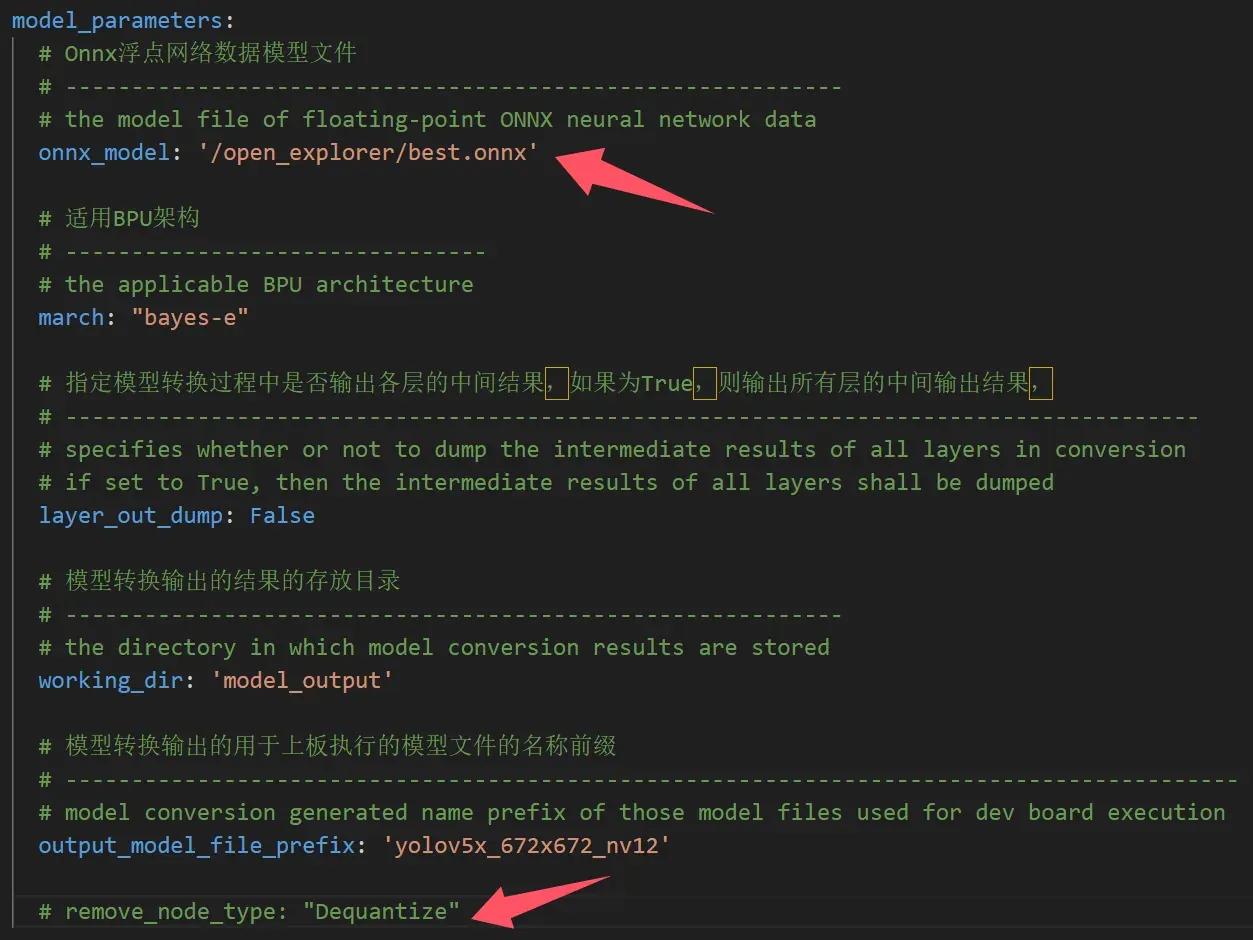
保存后,在 Docker 终端执行下方命令,进行模型转化:
samples/ai_toolchain/horizon_model_convert_sample/04_detection/03_yolov5x/mapper/03_build.sh等待工具链进行转化编译和矫正,此过程需要一定的时间。当提示「Convert to runtime bin file successfully!」则代表编译已完成,模型文件应当存储在 OE 包的 samples/ai_toolchain/horizon_model_convert_sample/04_detection/03_yolov5x/mapper/model_output 文件夹内,文件名为 yolov5x_672x672_nv12.bin。
我们需要验证模型的输出是否正确,所以我们需要在 Docker 终端执行下方命令进行验证:
hb_perf samples/ai_toolchain/horizon_model_convert_sample/04_detection/03_yolov5x/mapper/model_output/yolov5x_672x672_nv12.bin验证完成后,进入 hb_perf_result/yolov5x_672x672_nv12 文件夹查看 yolov5x_672x672_nv12.png 的结果是否如下图所示。如果正确,则代表模型训练、导出和转化步骤均正确,否则,请重新导出和转化:
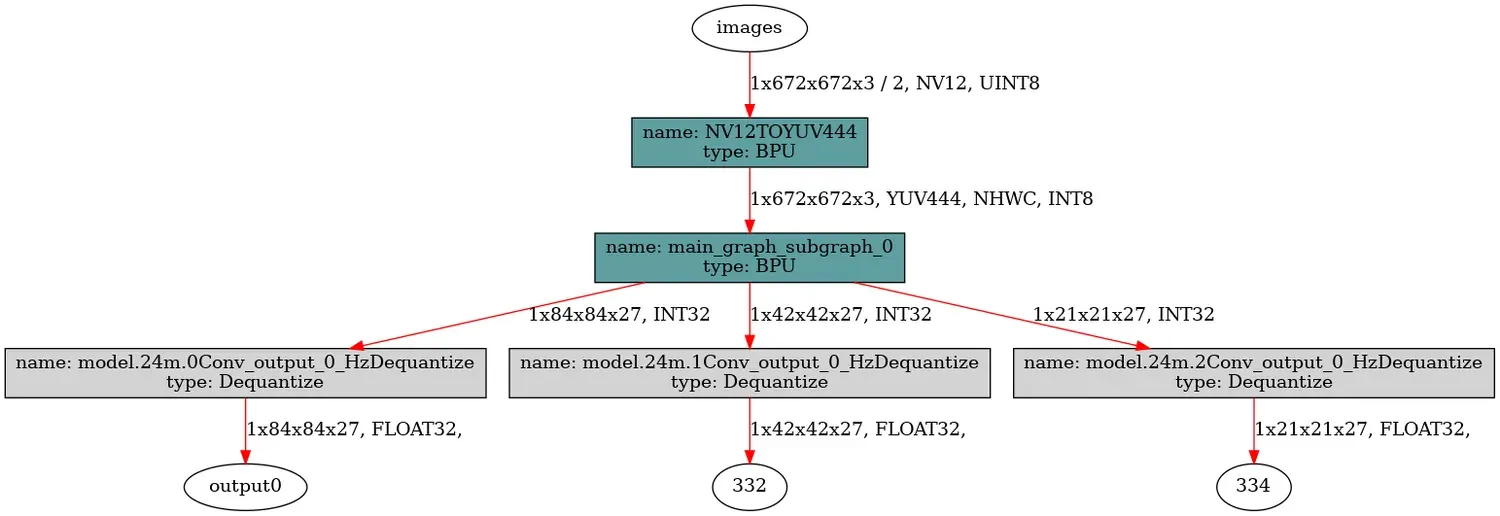
我们已完成转化和验证,可以关闭 Docker,准备部署。
开发板部署
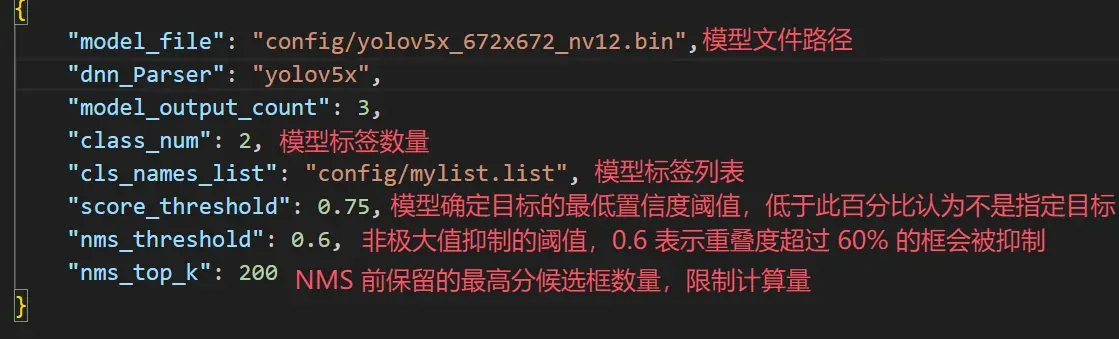
我们将 OE 包目录下转化完成的 yolov5x_672x672_nv12.bin 文件上传到车模的/userdata/dev_ws/config 文件夹中,然后创建 myconfig.json 和 mylist.list 文件。myconfig.json 文件的内容如下图所示 (JSON 不支持注释,请注意不要把注释写到 JSON 文件中):
然后,将之前从 Label Studio 导出的数据集中的 classes.txt 中的内容粘贴到 mylist.list 文件中:
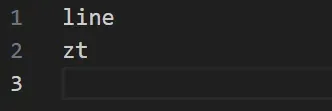
保存上述文件后,我们需要编辑/userdata/dev_ws/src/origincar/origincar_bringup/launch/usb_websocket_display.launch.py 进行配置文件的修改:

修改完成后,我们进行编译,然后启动摄像头节点:
cd /userdata/dev_ws/
colcon build --symlink-install
ros2 launch origincar_bringup usb_websocket_display.launch.py然后打开浏览器,访问 http://车模的IP地址:8000/,进入网页:
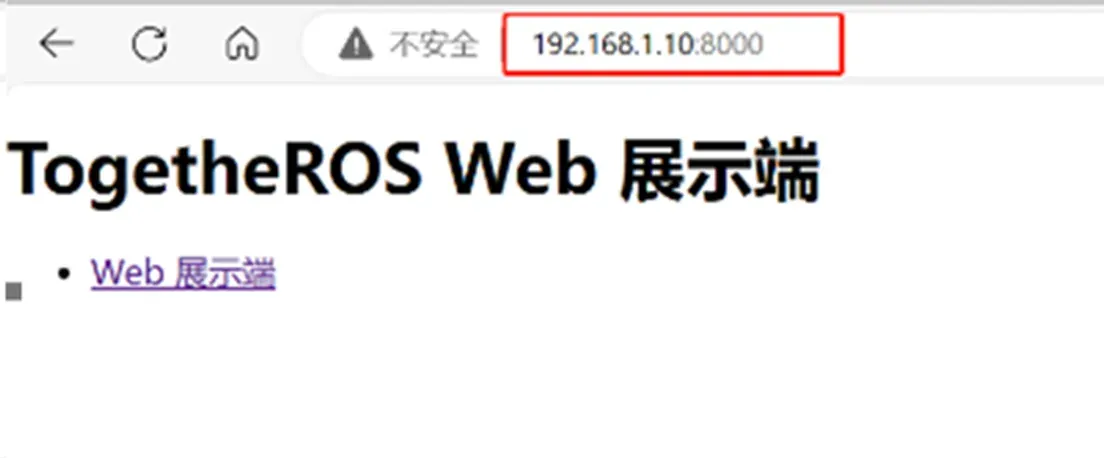
如果部署正确,你会在 Web 展示端看到模型的识别结果。如果识别正常,则代表你成功部署了模型。
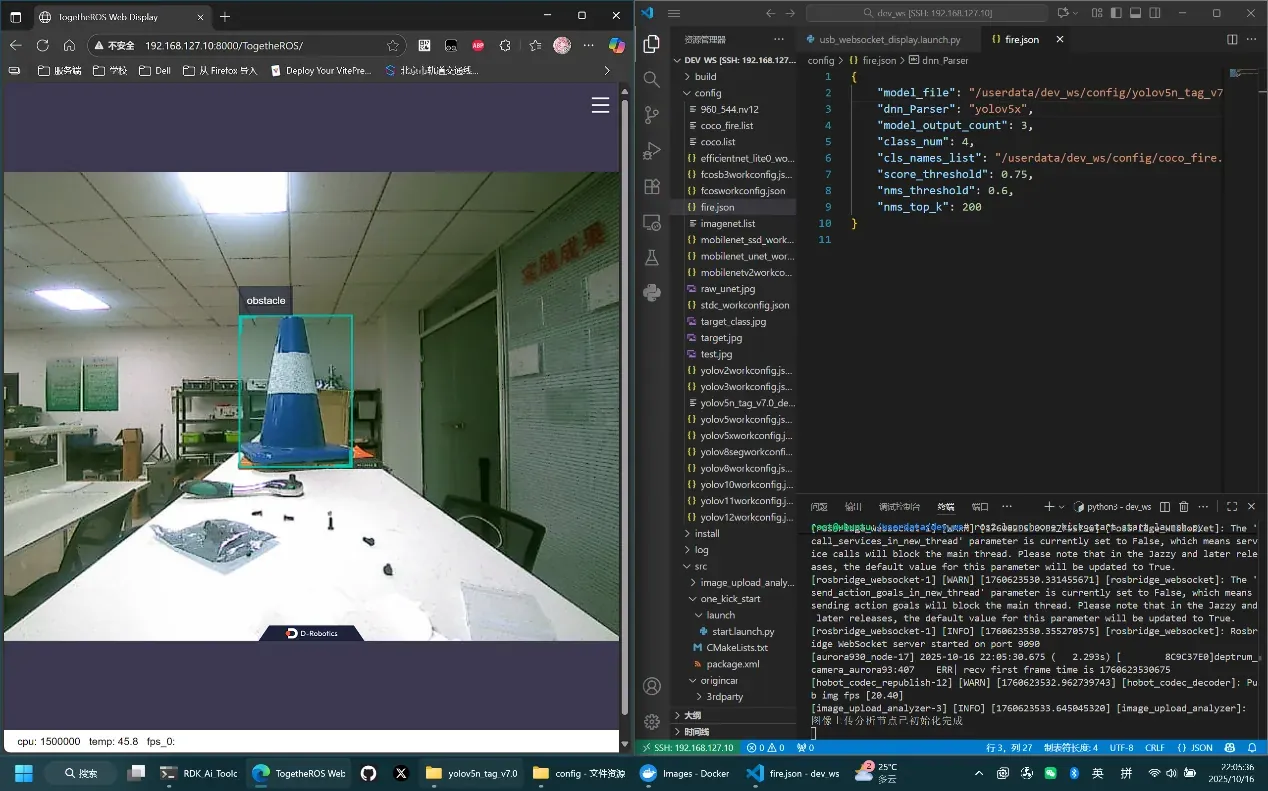
INFO
验证完成后,在比赛过程中可以关闭 Web 展示端节点和一个额外的编解码节点以保留更多计算资源,你可以在 usb_websocket_display.launch.py 文件的底部进行下方图所示的修改,然后编译即可。