
设置 Visual Studio Code
请访问 Download Visual Studio Code - Mac, Linux, Windows 进行 Visual Studio Code 的下载,下载完成后进行安装。
安装完成后,我们启动 VSCode,我们需要下载并安装下列扩展:
- Chinese (Simplified) (简体中文) Language Pack for Visual Studio Code - Visual Studio Marketplace
- C/C++ Extension Pack - Visual Studio Marketplace
- Python - Visual Studio Marketplace
- CMake Tools - Visual Studio Marketplace
- WSL - Visual Studio Marketplace
- Remote - SSH - Visual Studio Marketplace
全部扩展安装完成后,请关闭 VSCode。然后打开你的 WSL 终端,输入下方的命令:
bash
code .这应当会使得 WSL 开始下载适用于 WSL 的 VS Code Server。安装完成后,你的 VSCode 应当会自动开启。

等待 VSCode 打开后,我们点击左侧的扩展按钮,进入扩展页面:
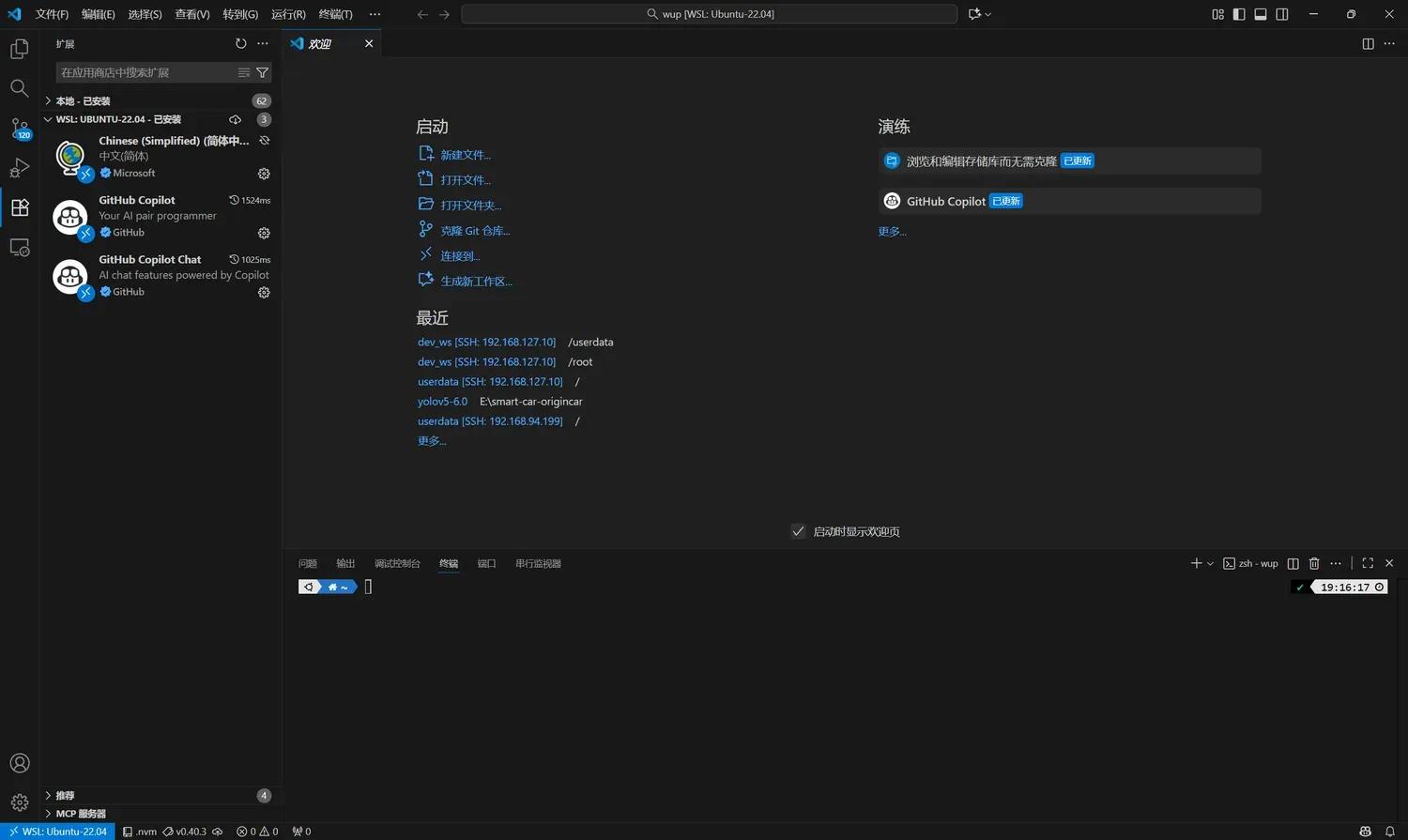
点击 WSL: UBUNTU-22.04 – 已安装旁边的云朵图标,此时页面上方会弹出选择需要安装的本地扩展:
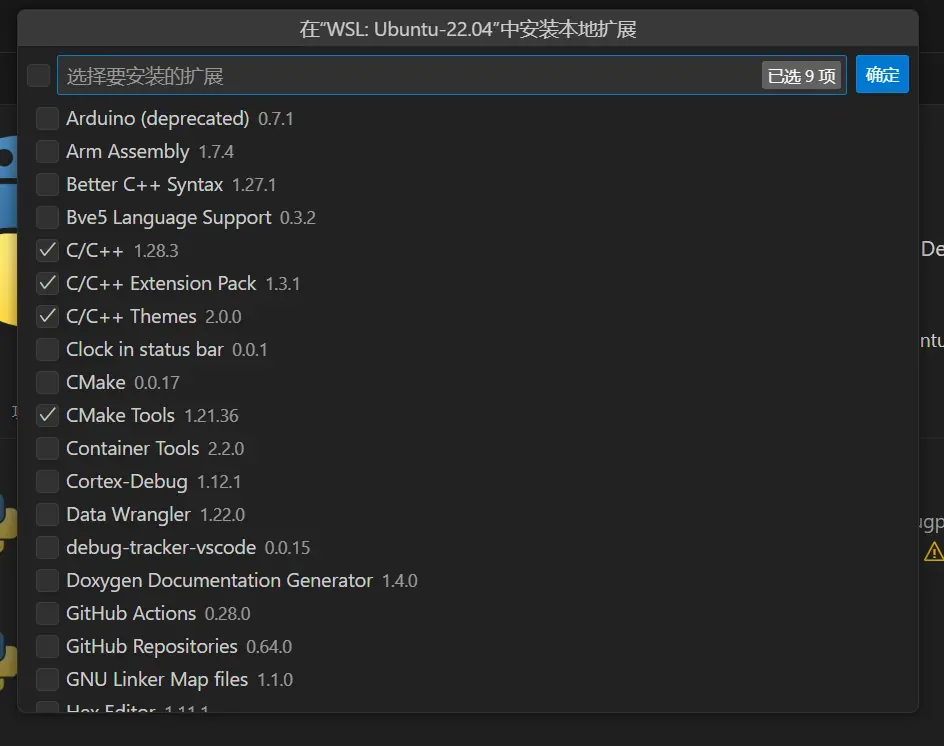
我们选中以下扩展后点击确定安装:
C/C++
C/C++ Extension Pack
C/C++ Themes
CMake Tools
Python
Python Debugger
Python Environments
Pylance
安装完成后,你应当会在左侧的 WSL: UBUNTU-22.04 – 已安装区域中看到安装完成的插件:
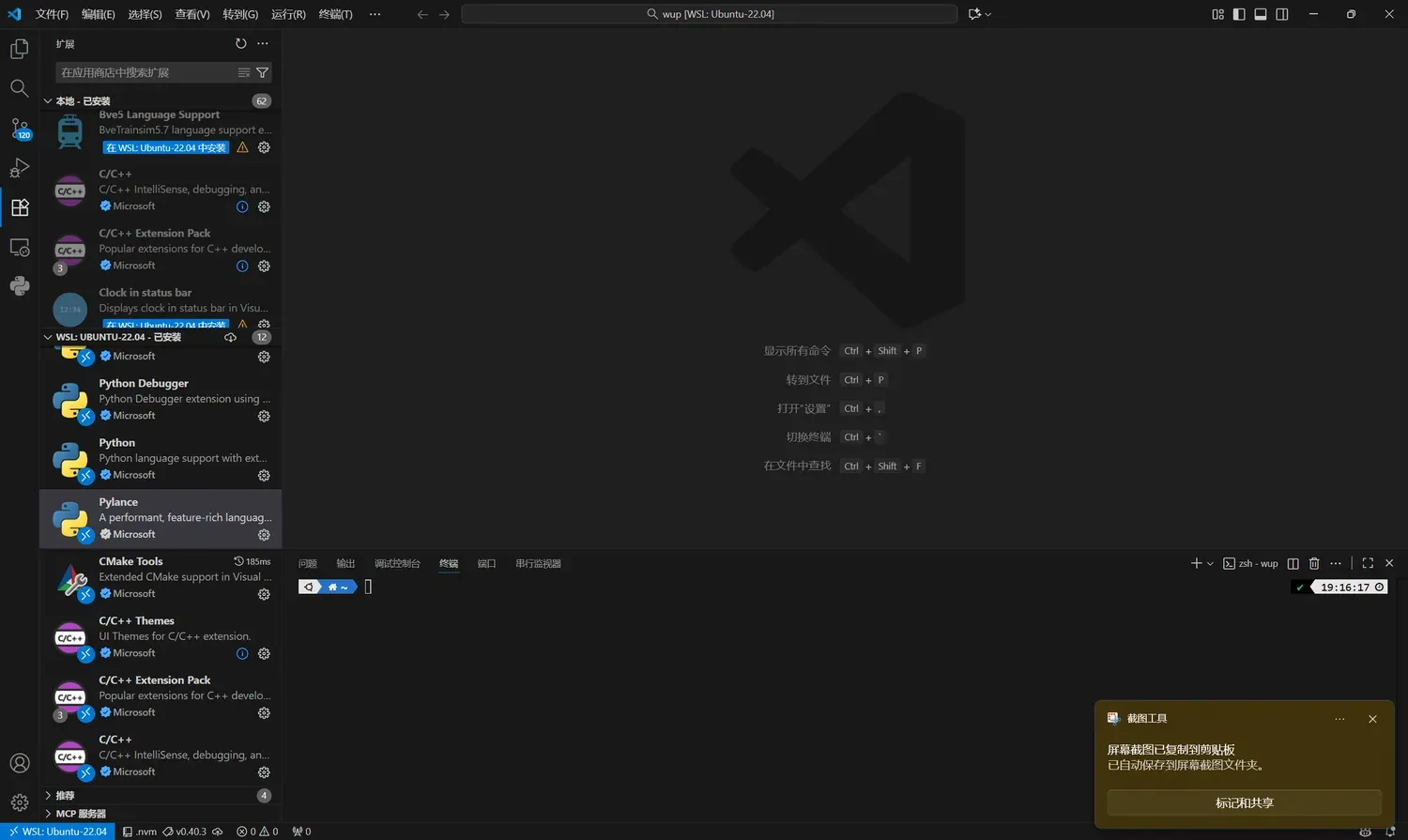
至此,你已完成了基本环境安装。下面,我们将对车模进行初步的了解。