
安装 ROS2 并更换系统源和 PyPI 源
Ubuntu 系统安装后,默认的系统源和 PyPI 源(Python 的 pip 命令所使用的软件源)都是位于国外的官方网站。在多数情况下,访问会受到一定的限制(具体体现在软件下载十分缓慢)。为了解决这些问题,我们需要把他们更换为国内提供的镜像源。
首先,我们执行下方的一条命令将 PyPI 源替换为清华镜像源,然后再进行 ROS2 的安装,同时更换我们的系统软件包源。
pip config set global.index-url https://mirrors.tuna.tsinghua.edu.cn/pypi/web/simple由于网络上很多 ROS2 的安装教程过于繁琐,故我们使用鱼香 ROS 提供的安装脚本来安装 ROS2,同时更换系统软件包源。
请在你的 Ubuntu 终端中输入下方命令以执行一键安装脚本:
wget http://fishros.com/install -O fishros && . fishros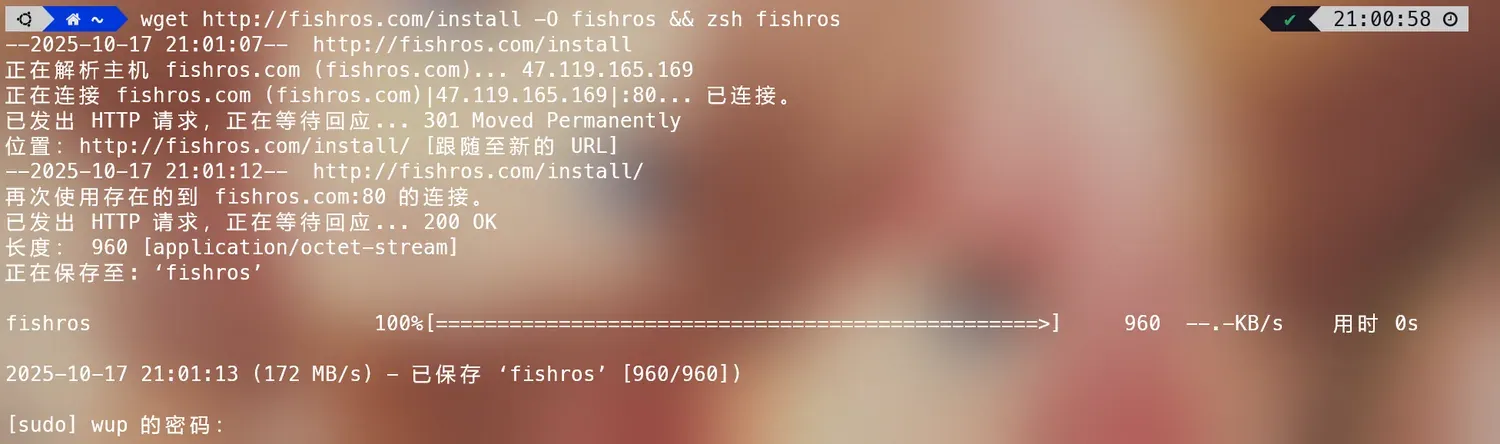
如果它要求你输入 sudo 密码,请输入后执行。
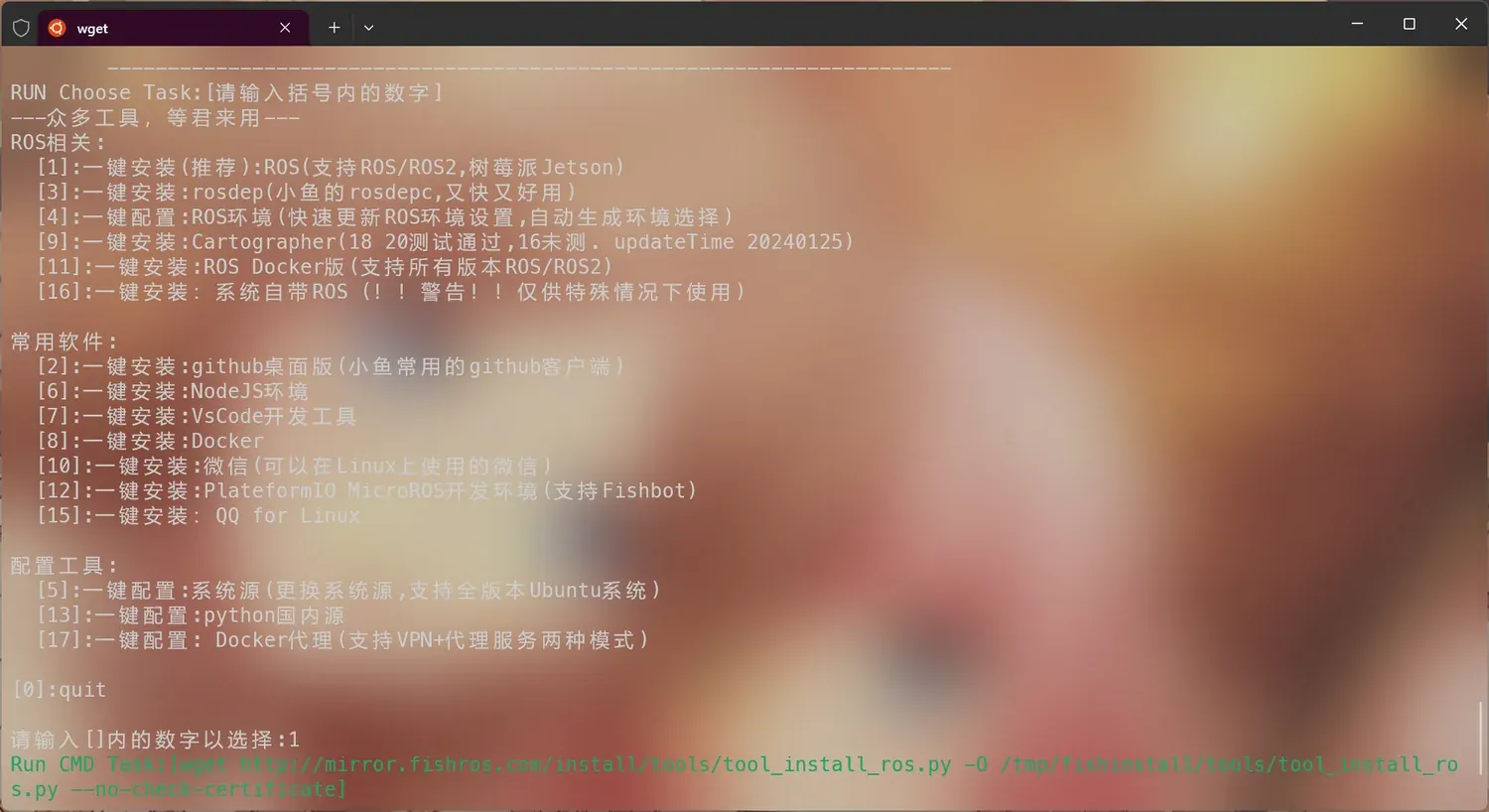
输入 1 并回车,进行 ROS2 的安装。接下来它会询问是否更换系统源,我们选择 1:更换系统源再进行安装。之后,选择 2:更换系统源并清理第三方源。
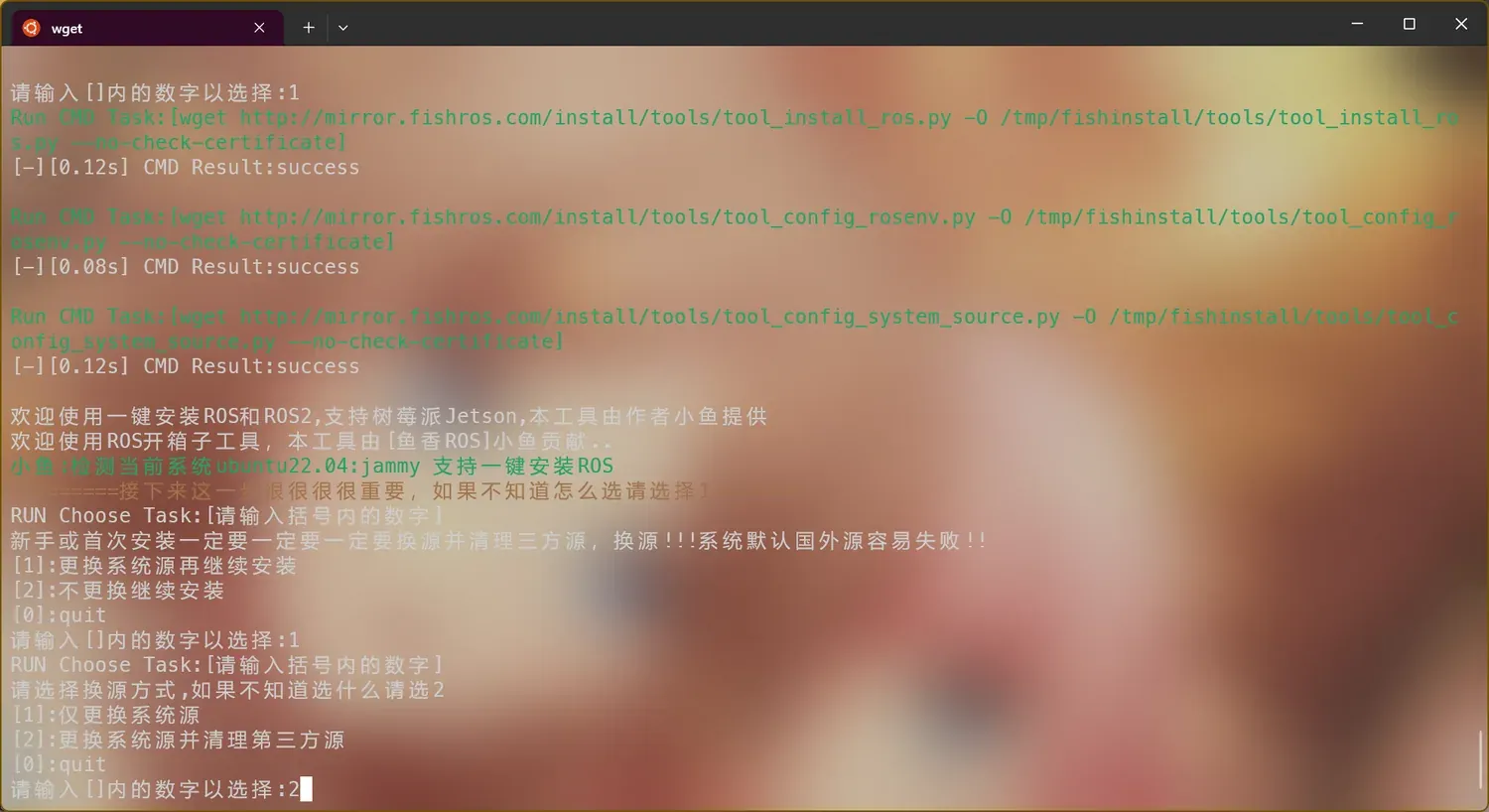
之后,我们选择 根据测速结果手动选择源:
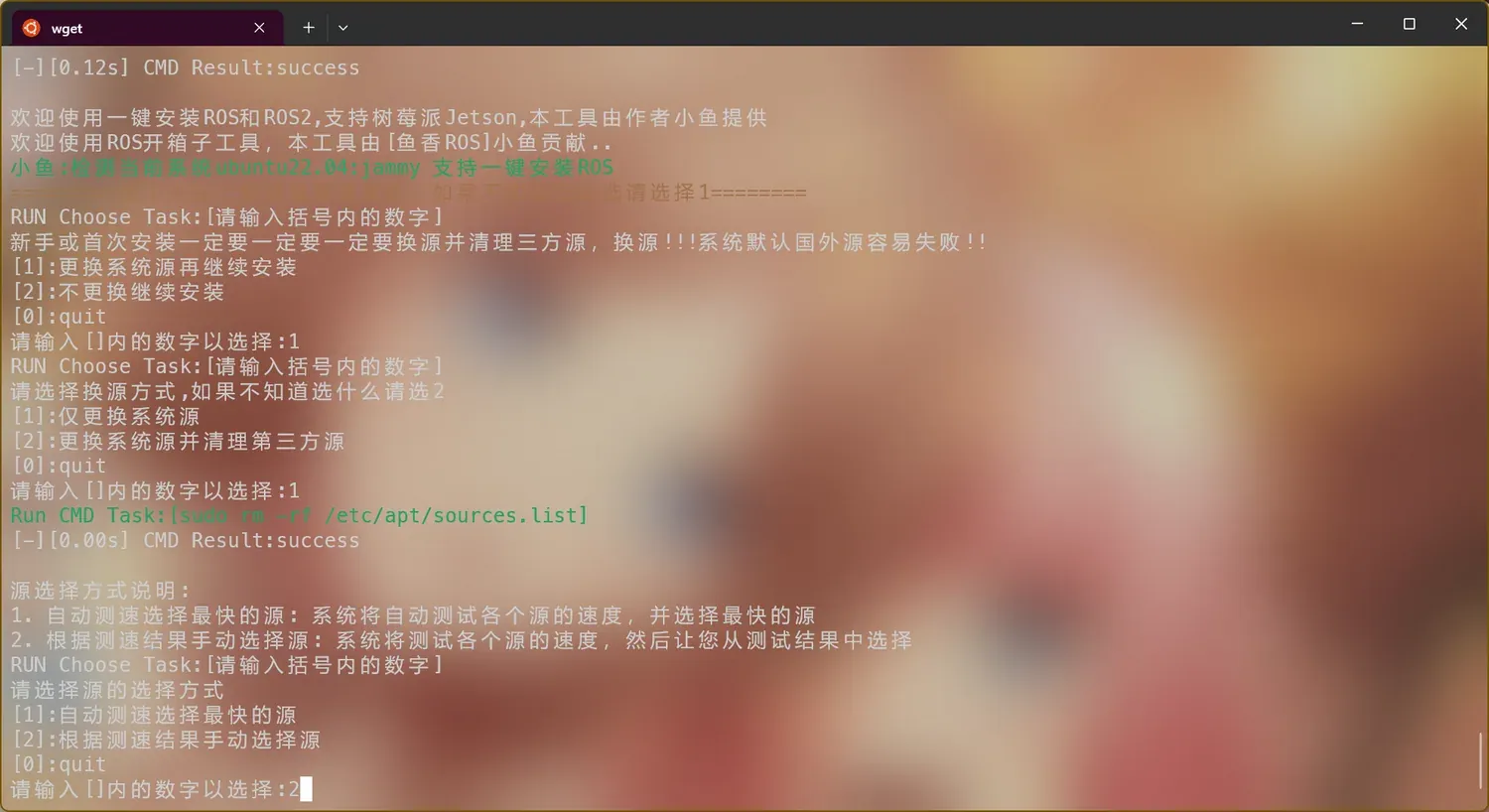
脚本会自动进行可用源的检测,当检测完成后,我们选择清华源(国内最为完整稳定的镜像源),为图中的第一个选项(https://mirrors.tuna.tsinghua.edu.cn/ubuntu)
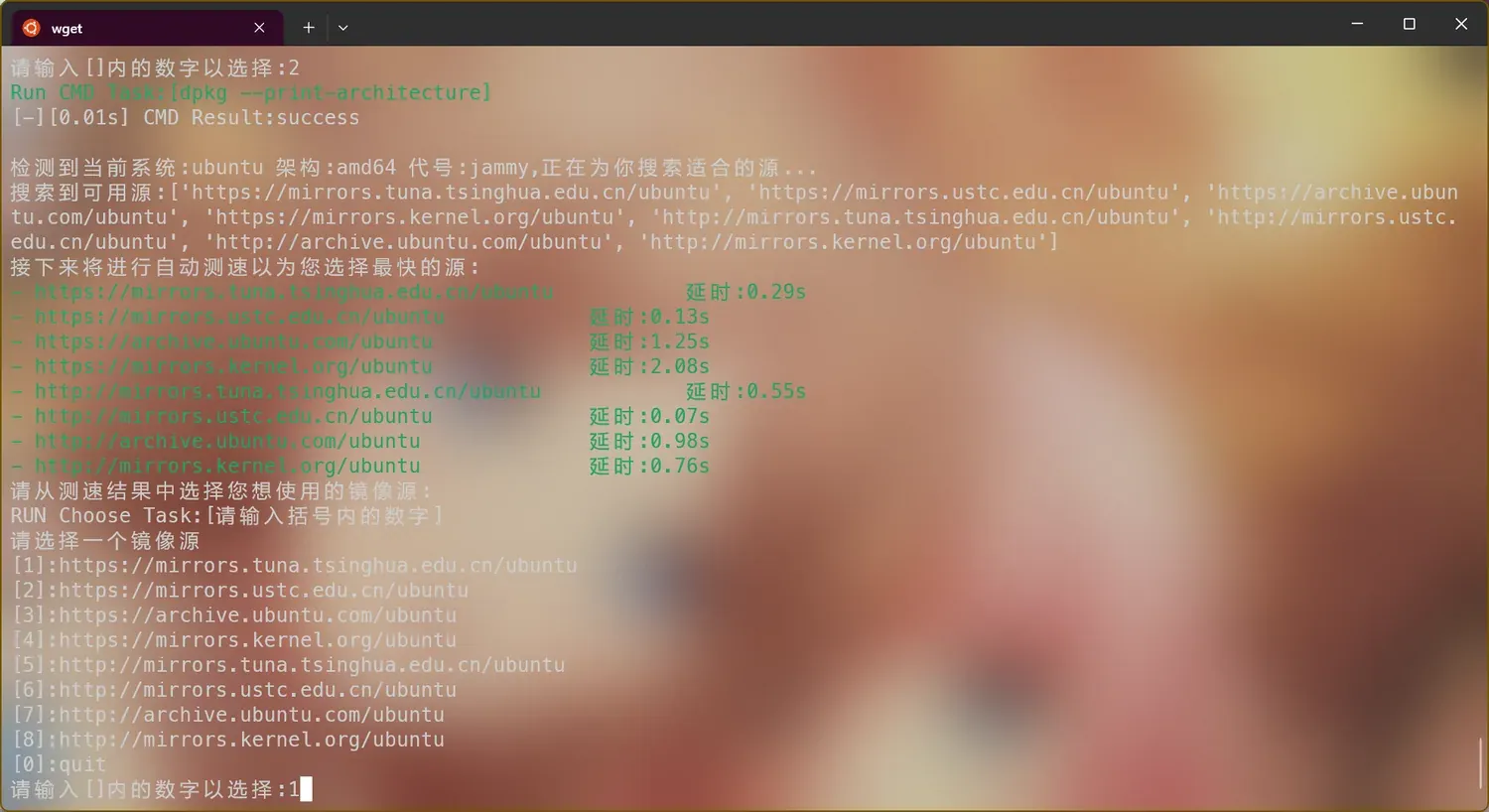
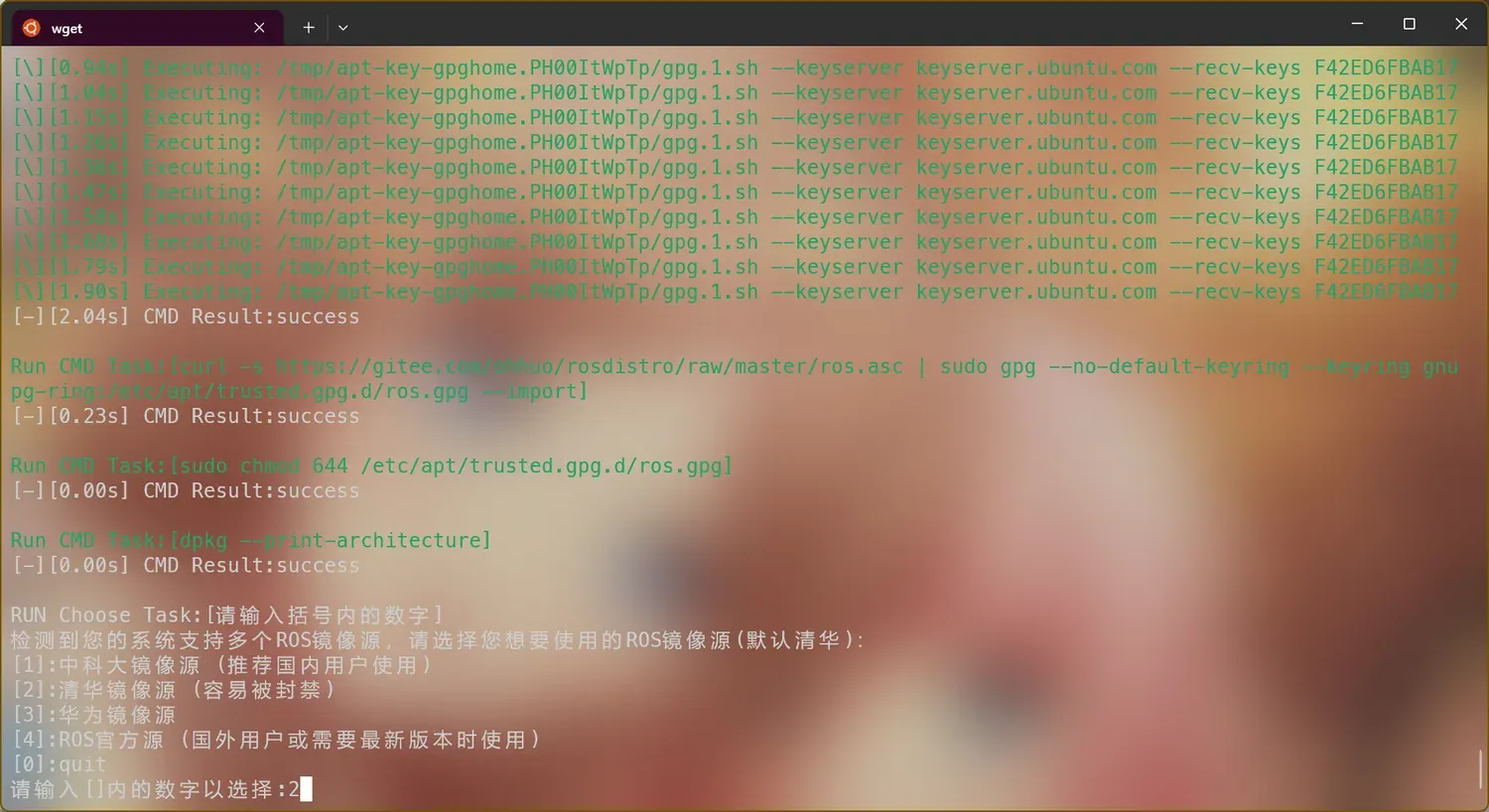
选择后,脚本会自动更换镜像源,并更新 apt 索引。镜像源更换完成后,脚本会继续添加 ROS 源密钥,然后询问你选择哪一个 ROS 镜像源。为了索引的统一性,我们依然选择 清华镜像源(无需理会可能被封禁的提示)
之后,脚本会询问我们需要安装的 ROS 版本,以及安装方式。我们选择 humble(ROS2) 版本,安装方式选择 humble(ROS2)桌面版:
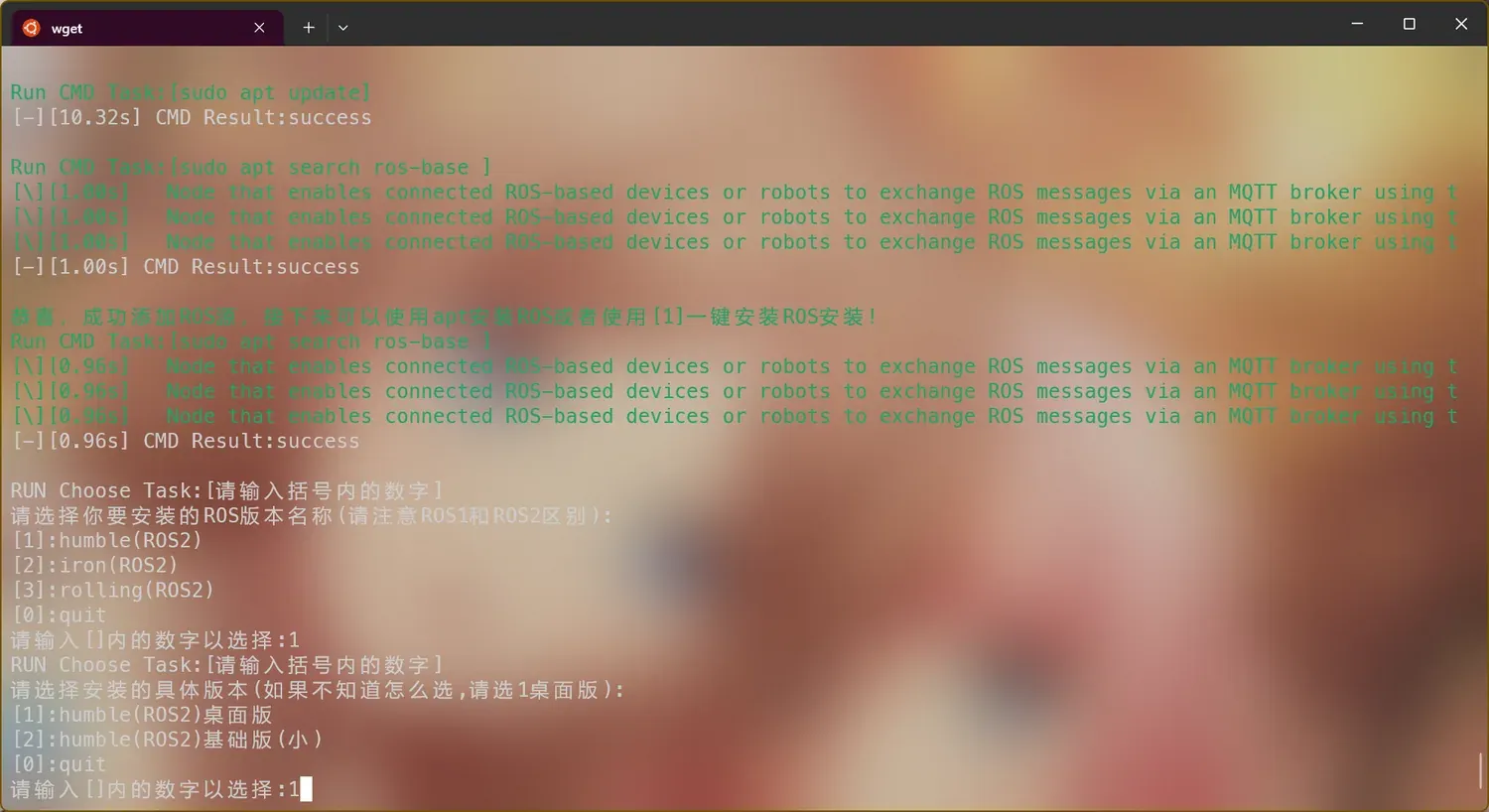
之后将会进行较长时间的下载和安装,请保证你的网络连接顺畅。当看到「恭喜你,安装成功了」提示后,脚本会自动退出。ROS 的基本安装完成。
INFO
如果提示:检测到本次运行出现失败命令,直接退出按 Ctrl+C,按任意键上传日志并退出
如果你在安装过程中 只出现了 以下报错:
则直接退出即可,否则请重新安装。