
上位机通信功能
车模端配置
使用该功能时,PC 端与车模应当 通过无线网络连接,详见前文所述。车模端的配置较为简便,只需要安装 rosbridge_server 功能包:
sudo apt install ros-$ROS_DISTRO-rosbridge-suite -y之后,若要启动车模与上位机之间通信的接口,只需要执行下方命令:
ros2 launch rosbridge_server rosbridge_websocket_launch.xml启动后,通过 PC 端上位机可执行文件以及 coStudio 软件,输入车模的 IP 地址即可进行连接。

车模端基本上不需要进行额外的配置,默认配置文件即可运行。
PC 端配置
本章节需要下载以下软件:
| coScene 刻行时空 | 数字系统 |
|---|---|
| 数字环境及启动文件。7z (附带资料/数字环境及启动文件。7z) | 上位机启动文件 |
数字环境目录介绍
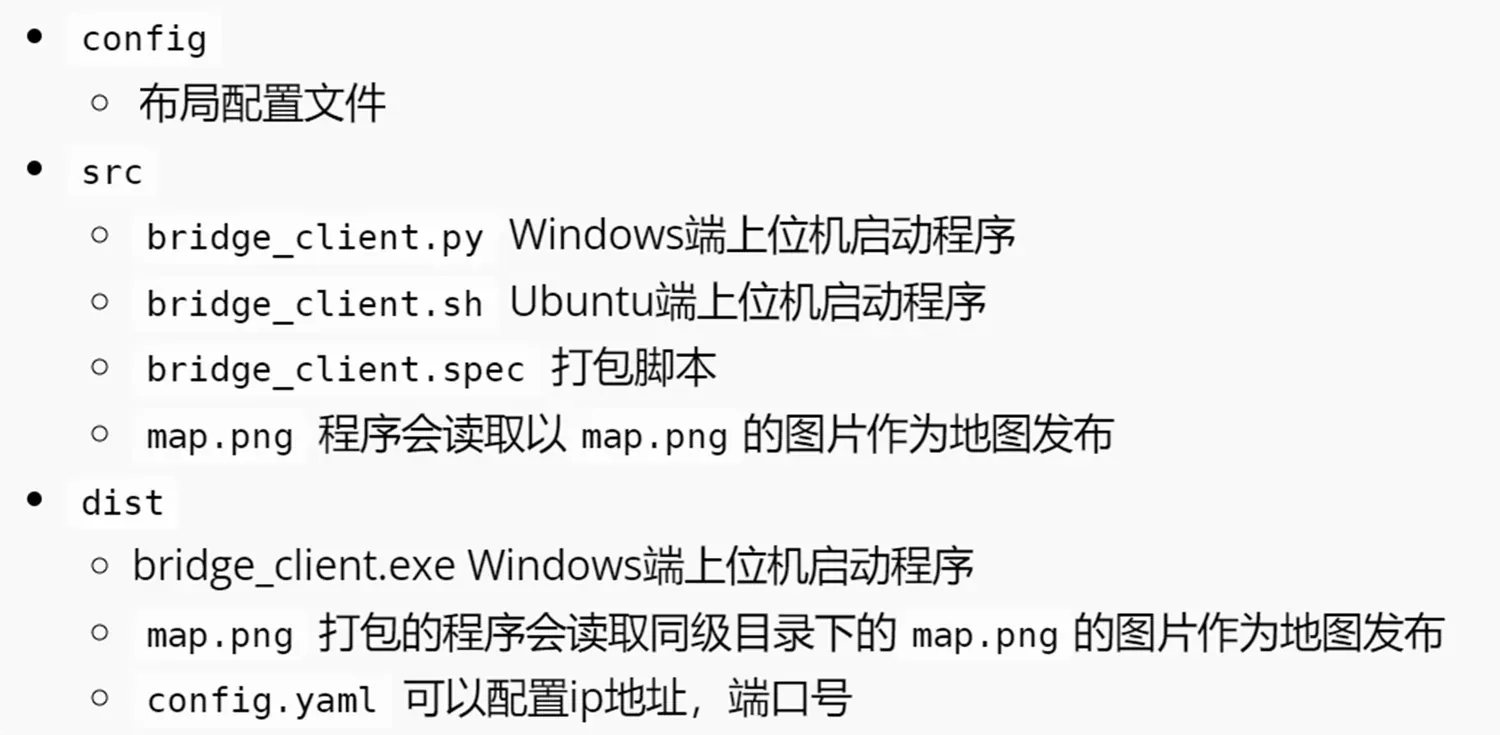
上位机的使用
在 dist/bridge_client.exe 同级目录下的 config.yaml 中进行配置,设置连接的车模目标 IP 地址,初始线速度,初始转向弧度,以及键盘调速的幅度。可以查看 config.yaml 中的注释来判断各参数的意义。
配置完成后,双击该程序进行启动,若成功建立连接,你应当可以在窗口中看到以下内容:
INFO
在启动 PC 端上位机时,车模的 rosbridge_server 必须已经成功启动。否则 PC 端上位机将无法建立与车模的连接。
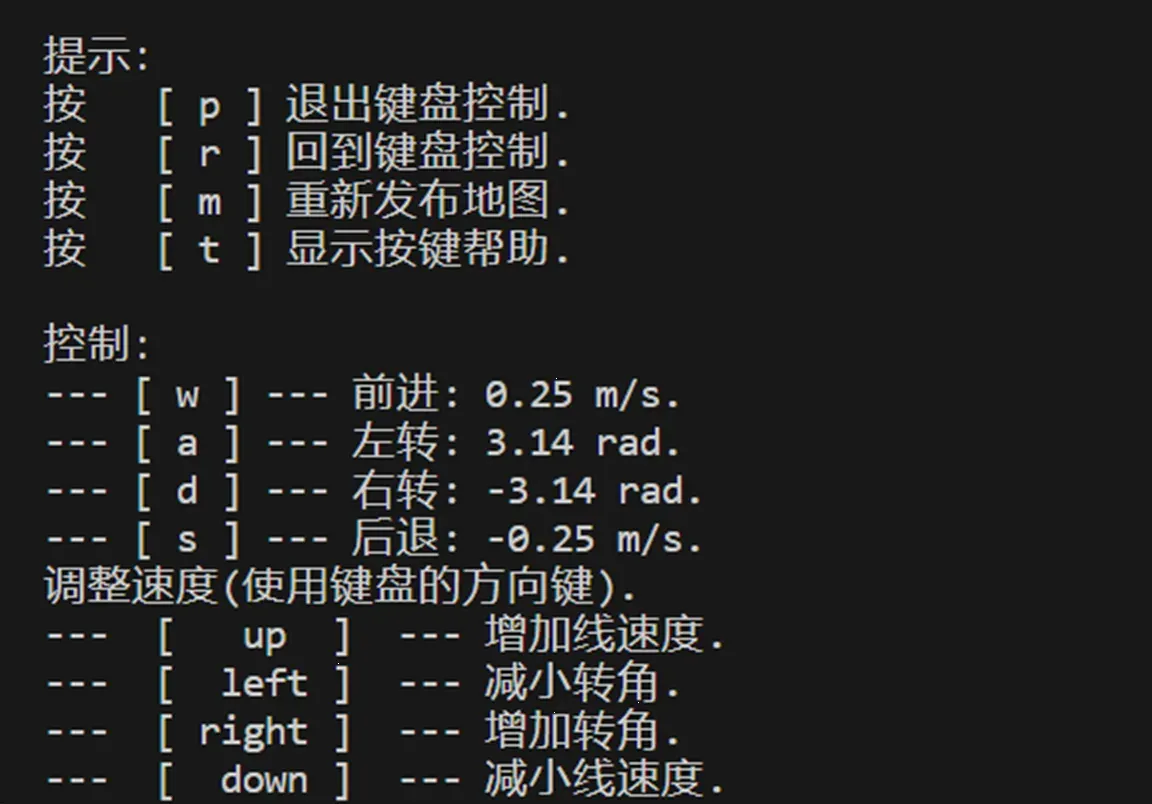
同时,上位机启动文件会自动唤起 coStudio 程序,如下图所示(注:根据版本不同,页面可能存在差异,下图为本文编写时最新版本的 coStudio 的页面):
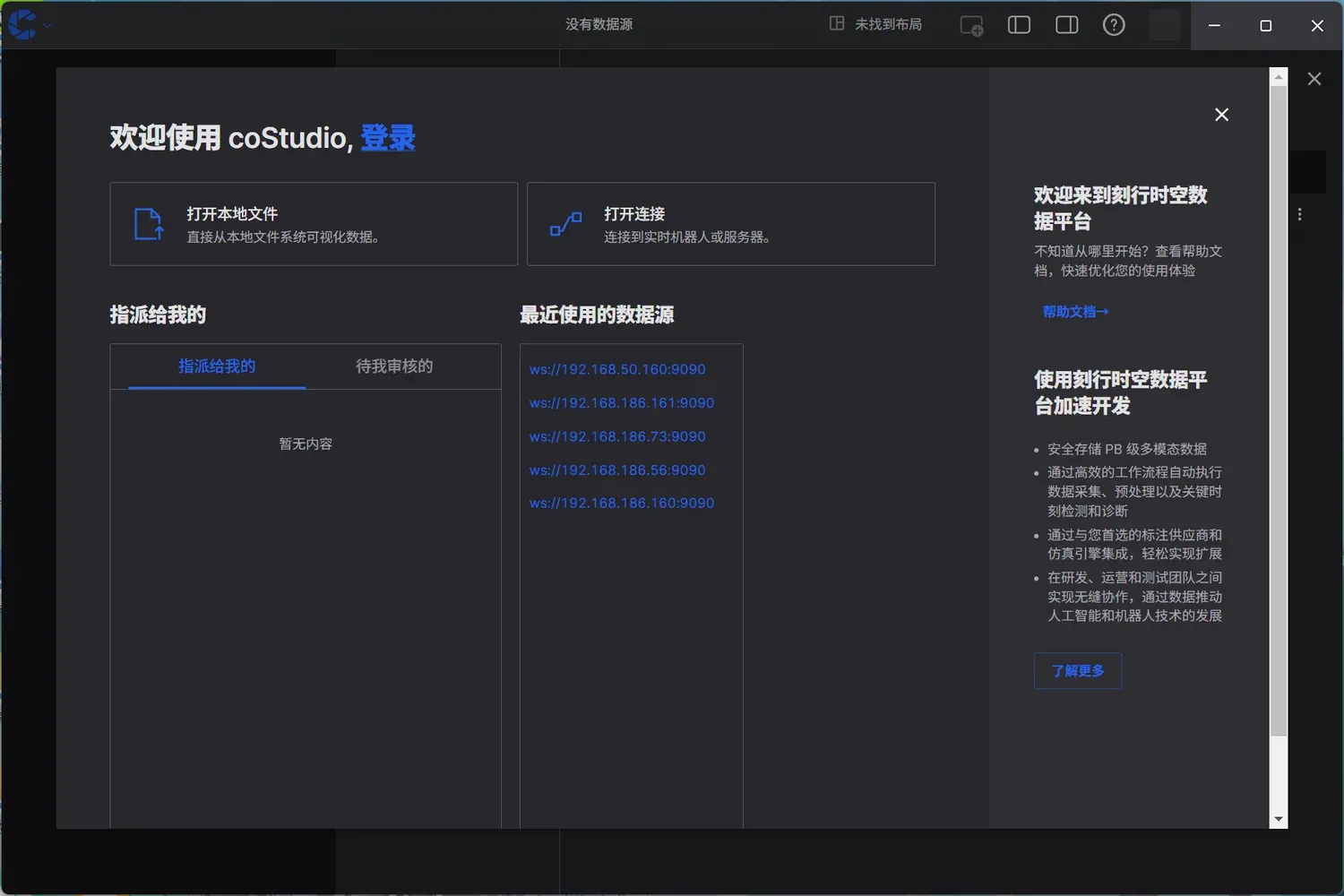
然后点击「打开连接」,选择 Rosbridge,输入车模的 IP 地址(通过 ifconfig 命令获取):
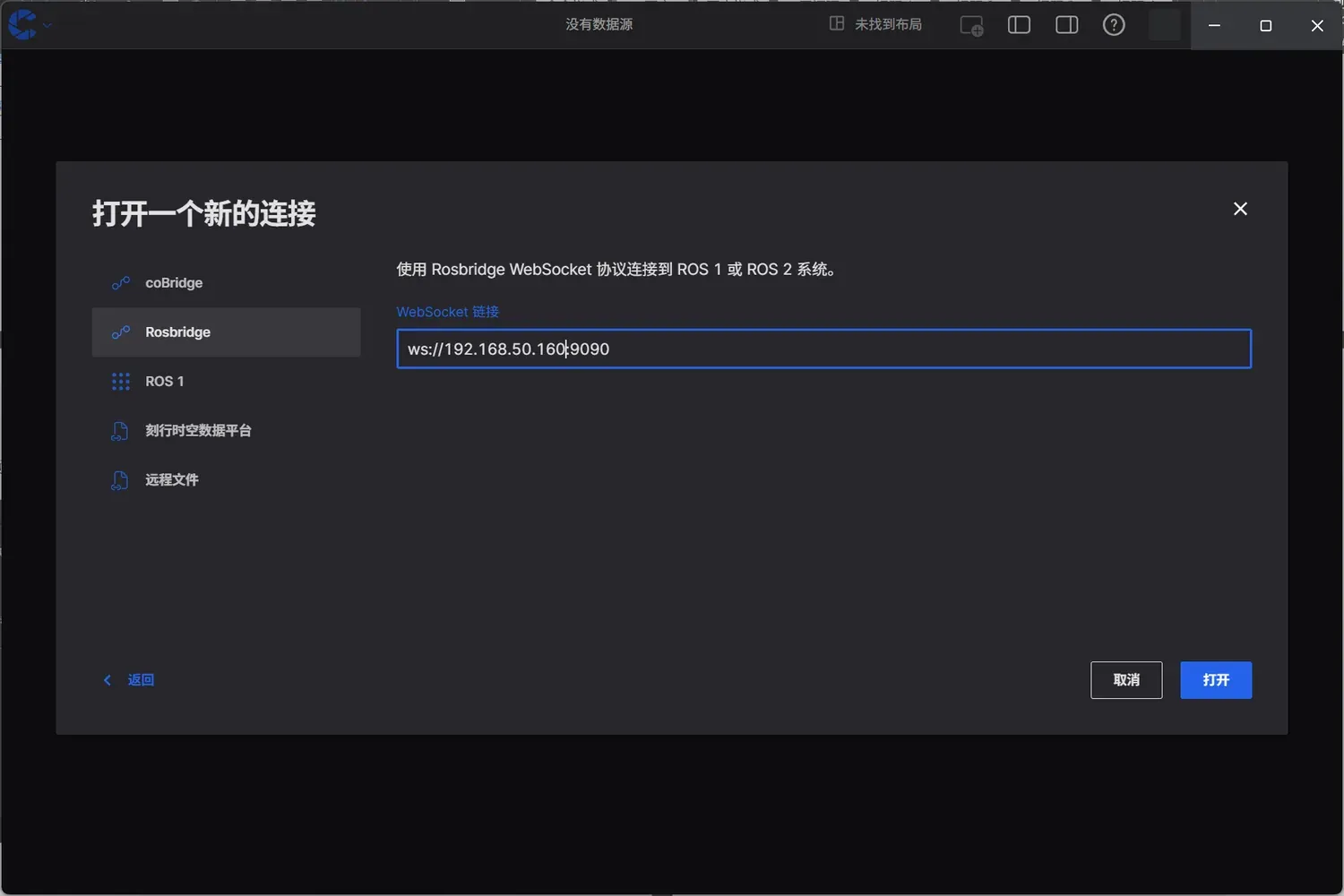
点击打开后,我们点击右上角的「未找到布局」,点击「本地文件导入」,进行数字系统布局模板的导入。
INFO
布局文件的模板为 config/demo.json。
然后,点击使用布局,你应当看到导入后的模板布局:
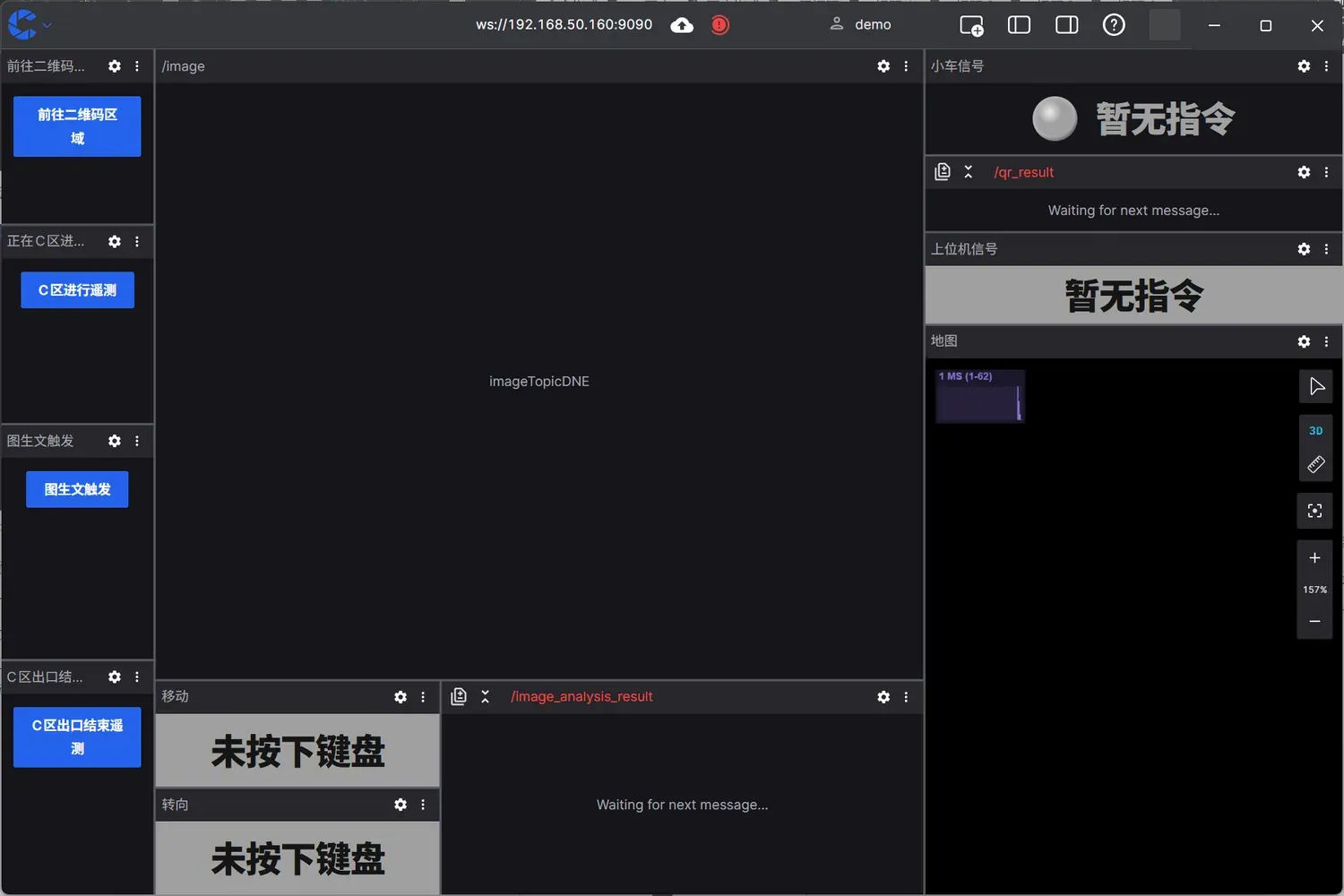
根据个人的需求以及比赛的相关要求,你可以对数字系统的面板进行修改。面板主要有两类:信息的可视化和控制命令的下发。该布局模板中,车模向上位机和数字系统发送信息的话题名称为/sign_switch,上位机向数字系统的状态反馈话题为/sign_foxglove,上位机和数字系统向车模下发命令的话题为/sign4return。其他面板根据需要可订阅到摄像头图像信息,图生文结果发布等话题,需要根据数据类型来选择不同的面板。
INFO
有关面板使用和修改的信息,请参阅:面板 | coScene。
在比赛过程中,数字系统与上位机必须同时运行,否则将无法正常进行协同运作。按下 r 键 即可启动上位机键盘控制,按下 p 键 结束上位机键盘控制。上位机和数字系统需要实现车模各节点信息的显示以及控制命令的下发。
WARNING
上位机启动程序会在后台持续监听键盘按压情况,需要特别注意以防止误操作。车模进行自主运动时,应关闭键盘控制以防止控制命令冲突。